Vernieuwde planning: overzichtspagina

Met de vernieuwde planningsmodule plan je projecten en activiteiten, verdeel je werk over medewerkers en houd je overzicht over capaciteit en voortgang.
Gebruik de planning om inzicht te krijgen in wat wanneer gebeurt, wie waar aan werkt en waar eventuele knelpunten ontstaan. Werk met verschillende weergaven en richt de planning in op een manier die past bij jouw organisatie.
De centrale planning geeft een totaaloverzicht van alle ingeplande projecten. Met weergaven maak en beheer je specifieke planningen, bijvoorbeeld per afdeling, projectmanager of team.
Klik hier voor meer informatie over het verschil tussen de oude en de nieuwe planning.
Starten met de planning
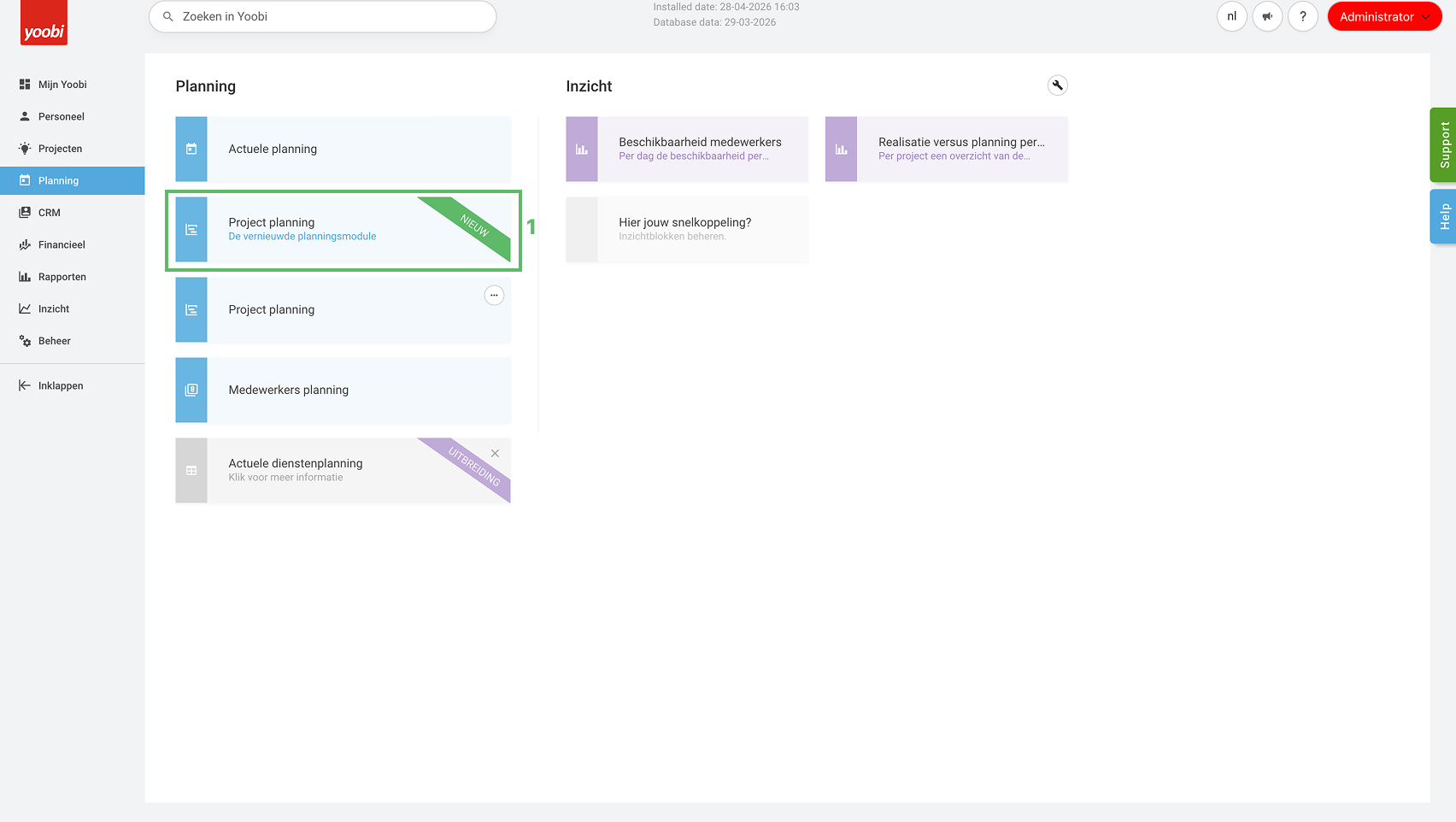
Ga je voor het eerst aan de slag? Volg deze stappen:
- Ga naar Planning > Vernieuwde planning;
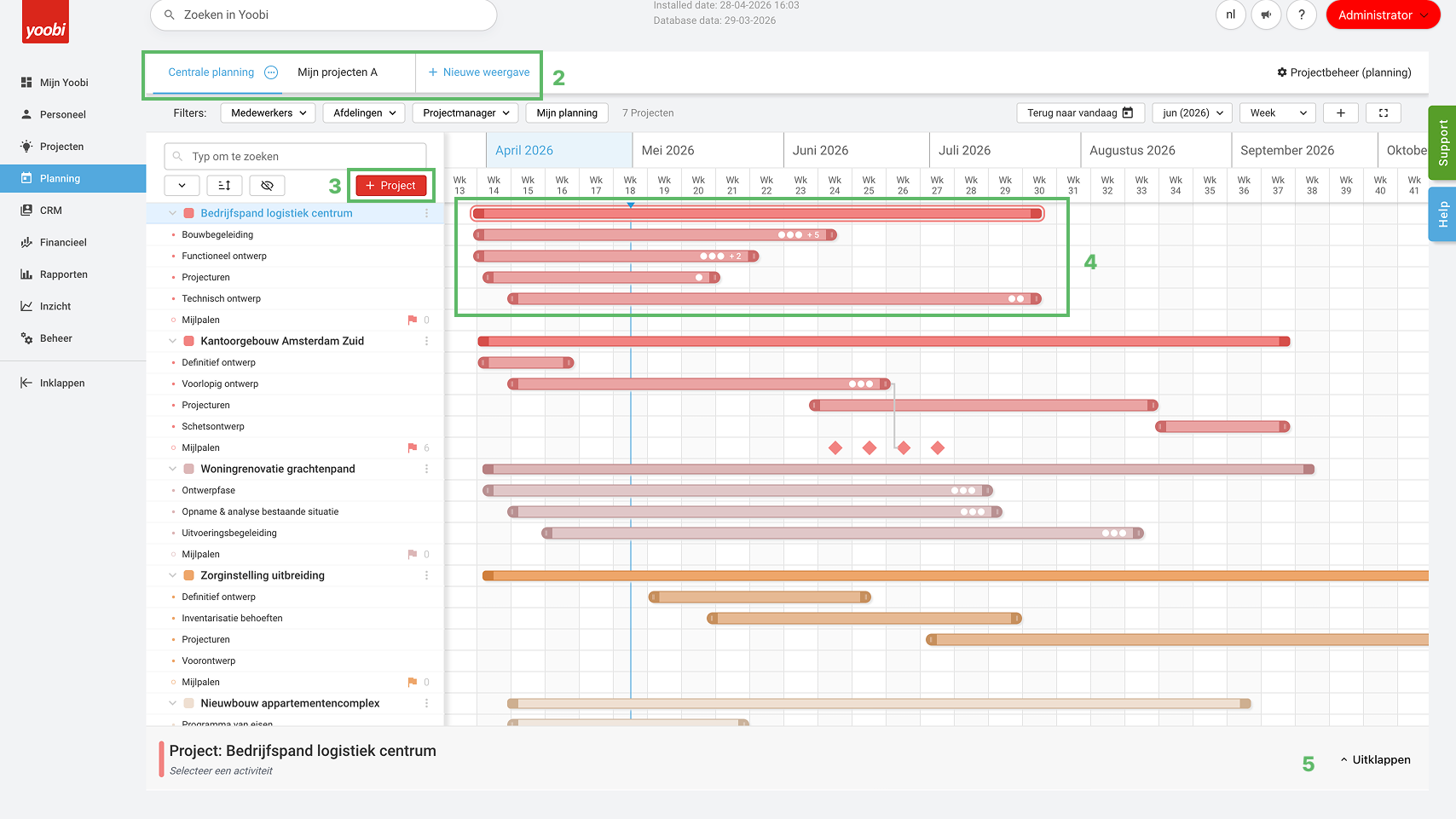
- Kies de centrale planning of maak een nieuwe weergave;
- Klik op + Project en voeg projecten toe;
- Plan projecten en activiteiten op de tijdlijn;
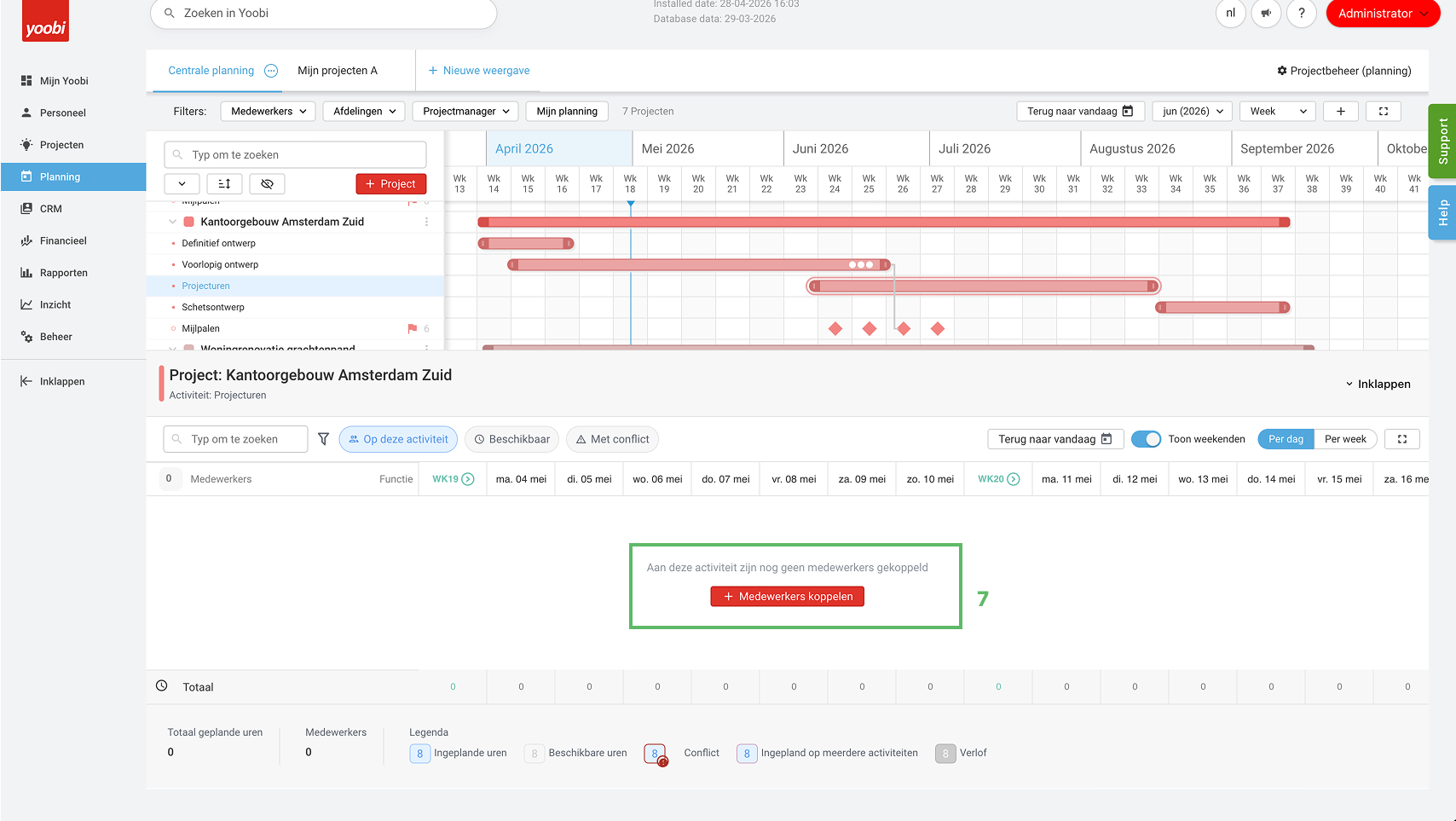
- Selecteer een activiteit;
- Open de medewerkersplanning door het paneel onderin uit te klappen;
- Koppel medewerkers aan de activiteit;
- Plan uren per medewerker.
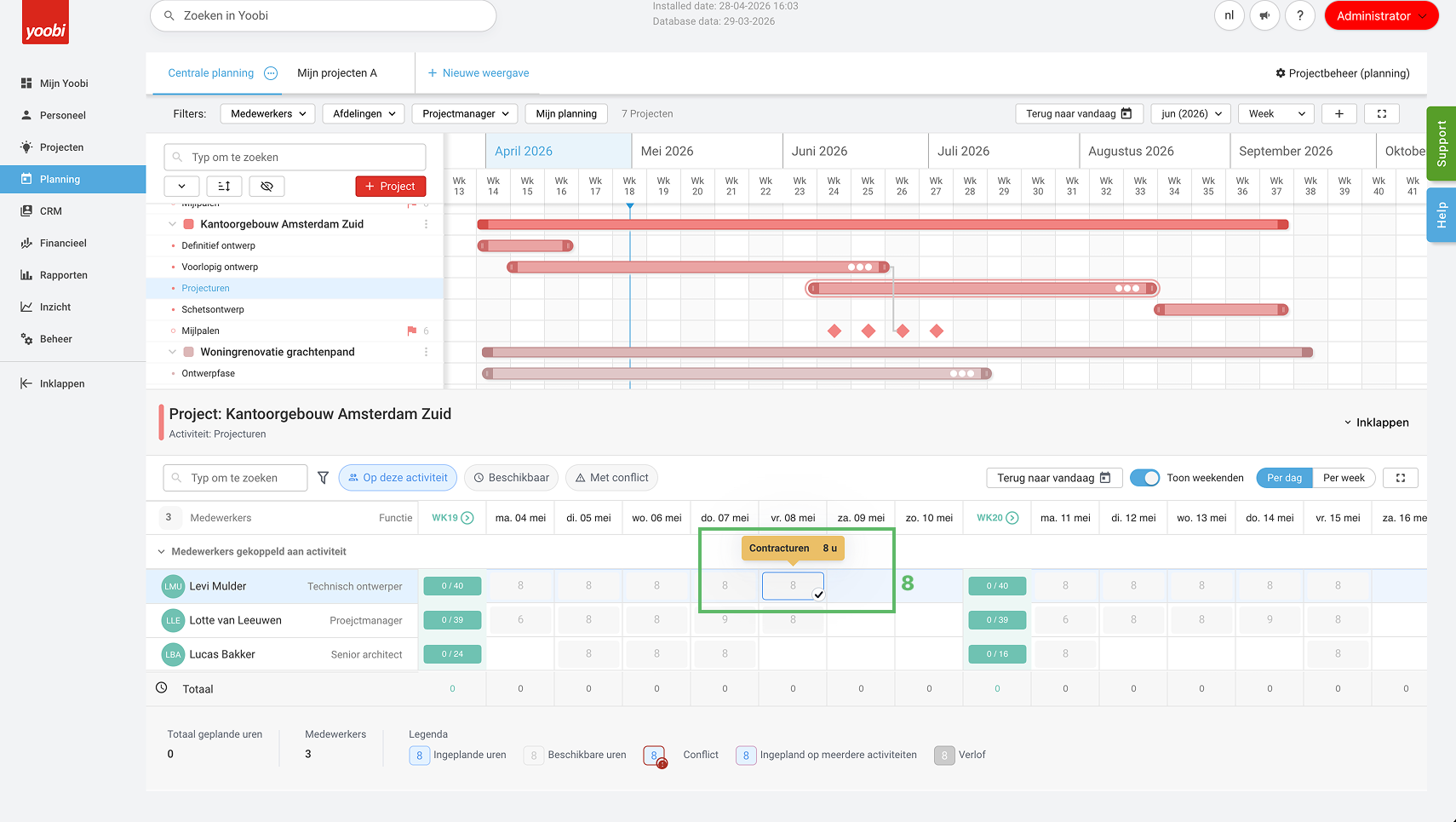
Gebruik je de CRM-module? Dan zijn de geplande uren ook zichtbaar in de agenda van medewerkers.
Hoe is de planning opgebouwd?
De planning bestaat uit een aantal vaste onderdelen:
| Onderdeel | Omschrijving |
|---|---|
| Centrale planning | Bekijk alle ingeplande projecten in één overzicht. |
| Weergaven | Toon specifieke projecten op basis van bijvoorbeeld afdeling of projectmanager. |
| Projectenlijst | Beheer projecten en activiteiten. |
| Tijdlijn | Bekijk en wijzig de planning in de tijd. |
| Medewerkersplanning | Plan medewerkers en uren. |
| Detailpaneel | Bekijk aanvullende informatie en beheer instellingen van projecten en activiteiten. |
Werken met weergaven
Gebruik weergaven om specifieke planningen te maken. Een weergave bepaalt welke projecten je ziet, bijvoorbeeld per medewerker, afdeling of projectmanager.
- Klik op + Nieuwe weergave om een weergave toe te voegen.
- Open het menu met de drie puntjes om een weergave te hernoemen, op te slaan als nieuwe weergave of te verwijderen.
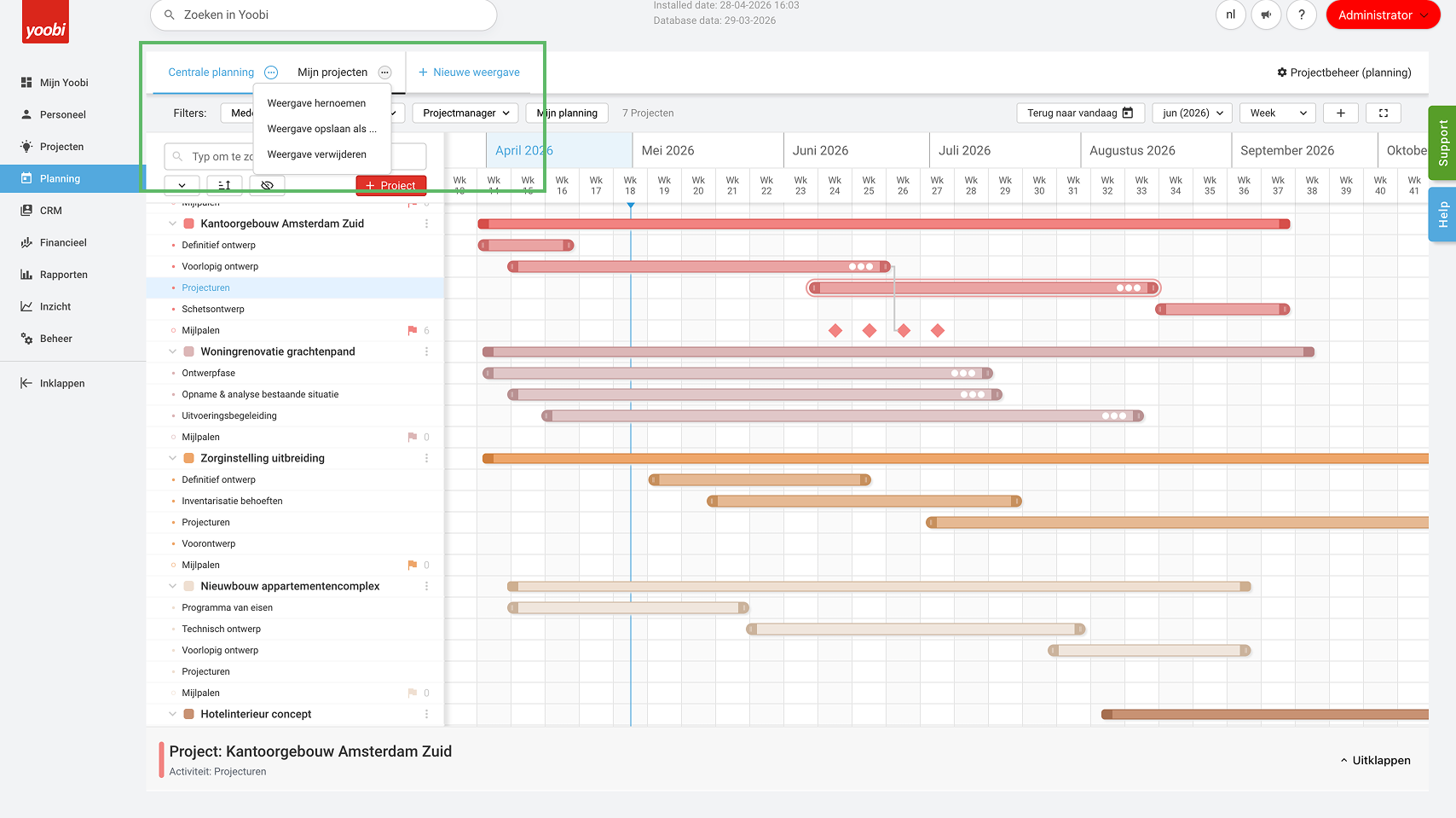
Klik hier voor meer informatie over werken met weergaven.
Werken in de centrale planning
Gebruik de centrale planning om alle ingeplande projecten te bekijken en te beheren. Wijzigingen worden direct toegepast in alle weergaven waarin het project voorkomt. Alles wat je aanpast in een weergave, wordt automatisch doorgevoerd in de centrale planning.
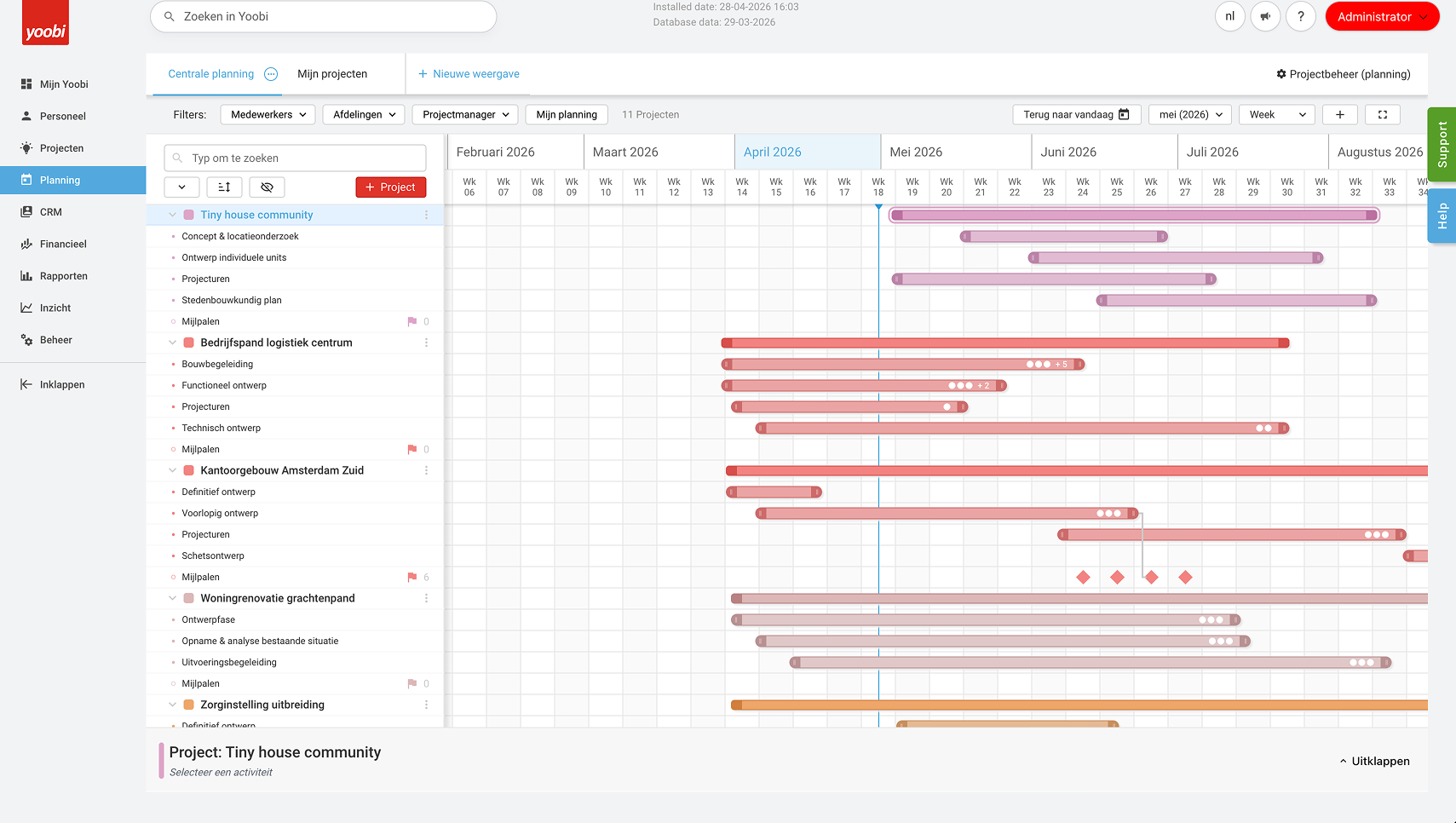
Tip: Als je centrale planning veel projecten bevat, kun je filters gebruiken om de planning te verfijnen. Gebruik de zoekbalk om projecten snel terug te vinden.
Klik hier voor meer informatie over de centrale planning.
Projecten beheren
Gebruik de projectenlijst om projecten toe te voegen en te beheren.
- Klik op + Project om projecten toe te voegen die nog niet zijn ingepland.
- Gebruik het zoekveld om projecten te vinden.
- Klap projecten in of uit om meer of minder details te tonen.
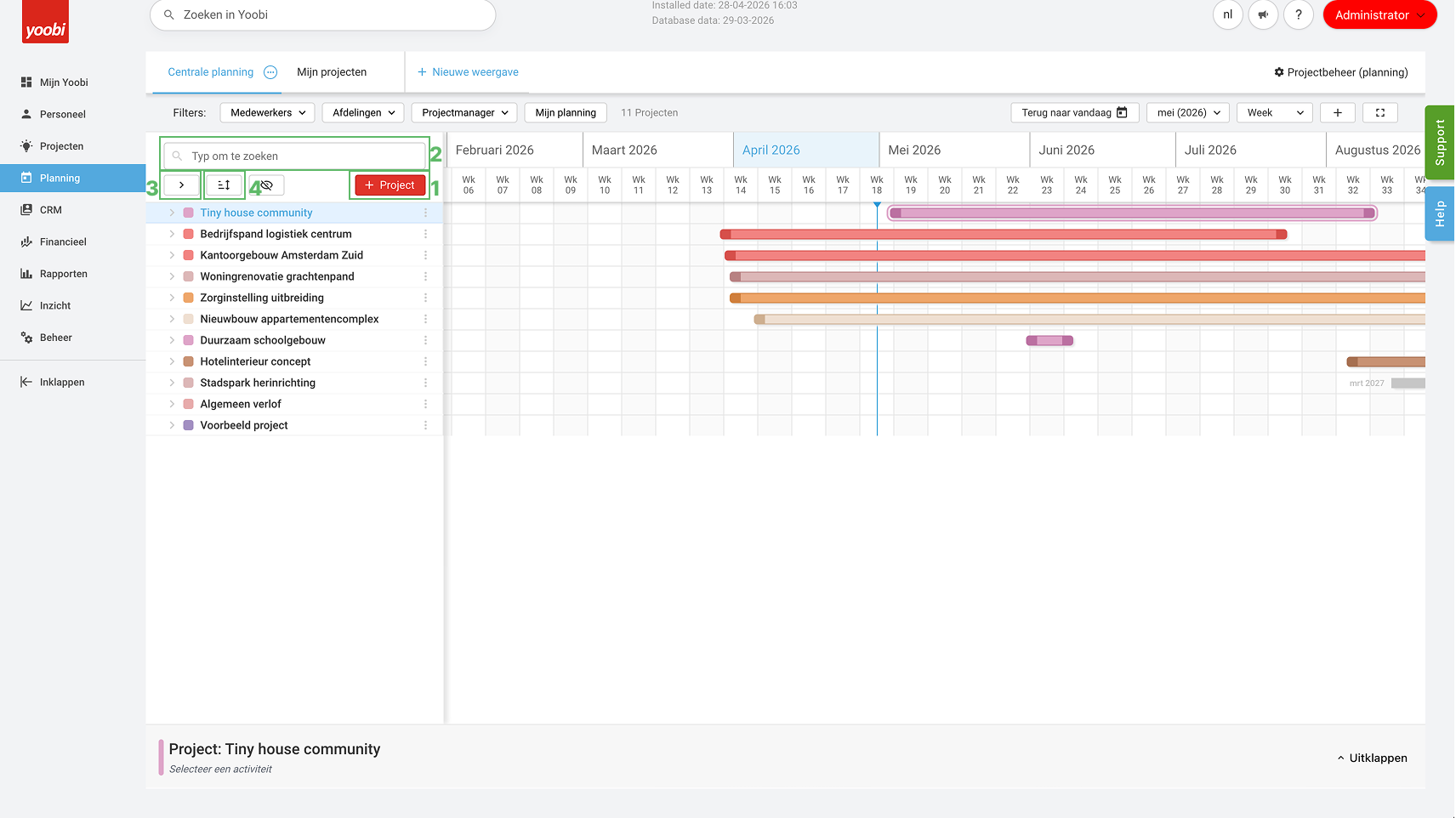
- Versleep projecten om de volgorde aan te passen.
- Verberg of archiveer projecten wanneer je ze niet meer in de huidige weergave nodig hebt.
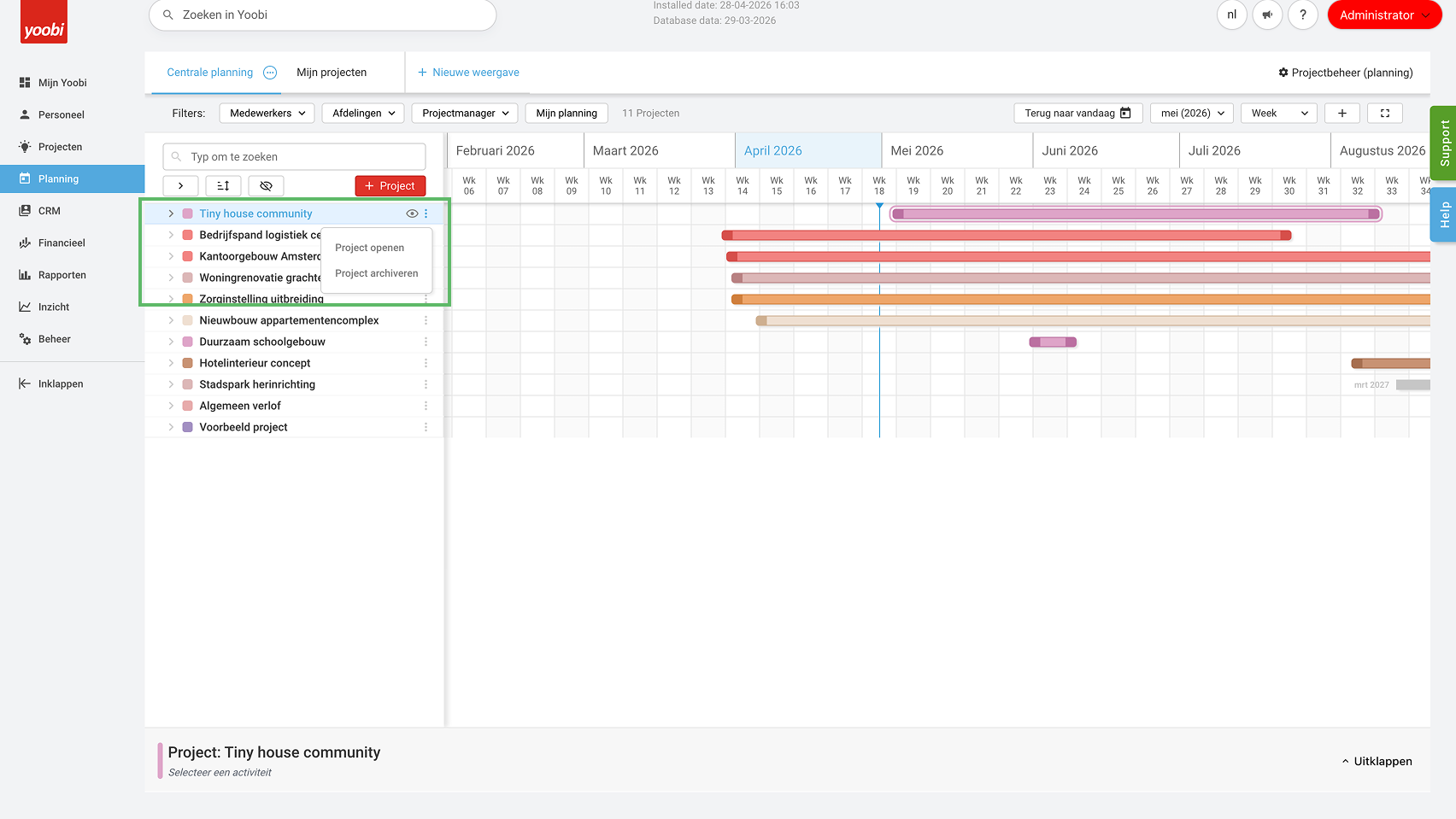
Klik hier voor meer informatie over projecten beheren in de planning.
Plannen op de tijdlijn
Gebruik de tijdlijn om projecten en activiteiten in te plannen:
- Klik en sleep om een planning te maken.
- Versleep een balk om de planning aan te passen.
- Pas de duur aan via de randen van de balk.
- Voeg mijlpalen toe.
- Stel afhankelijkheden tussen activiteiten in.
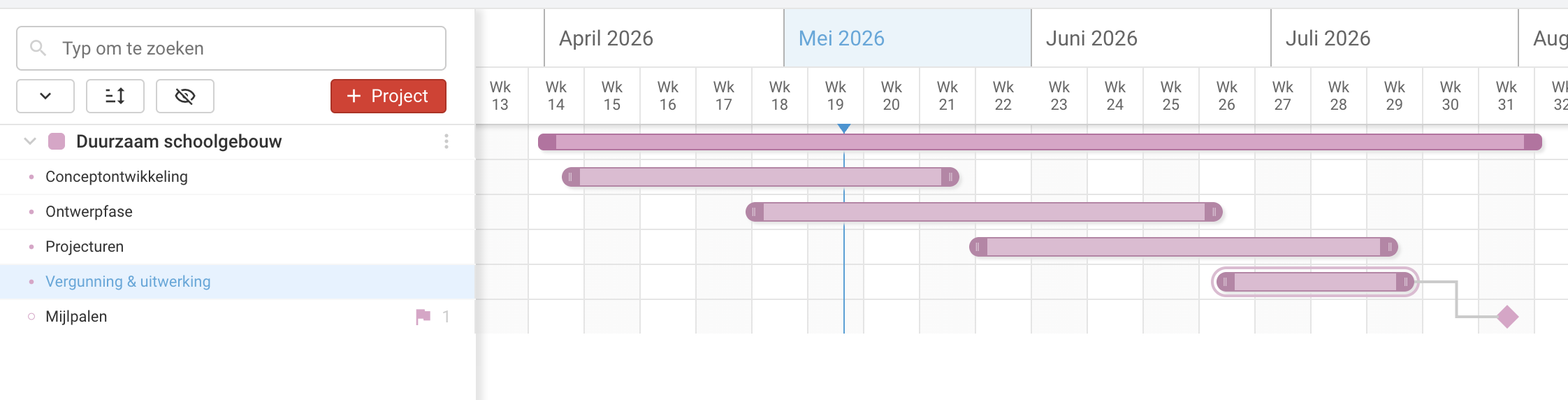
Klik hier voor meer informatie over plannen op de tijdlijn.
Medewerkers plannen
Gebruik de medewerkersplanning om medewerkers en uren toe te wijzen. Sleep de medewerkersplanning omhoog of omlaag om meer ruimte te maken.
- Koppel medewerkers aan een activiteit.
- Plan uren per dag of per week.
- Bekijk beschikbare medewerkers.
- Controleer op planningsconflicten.
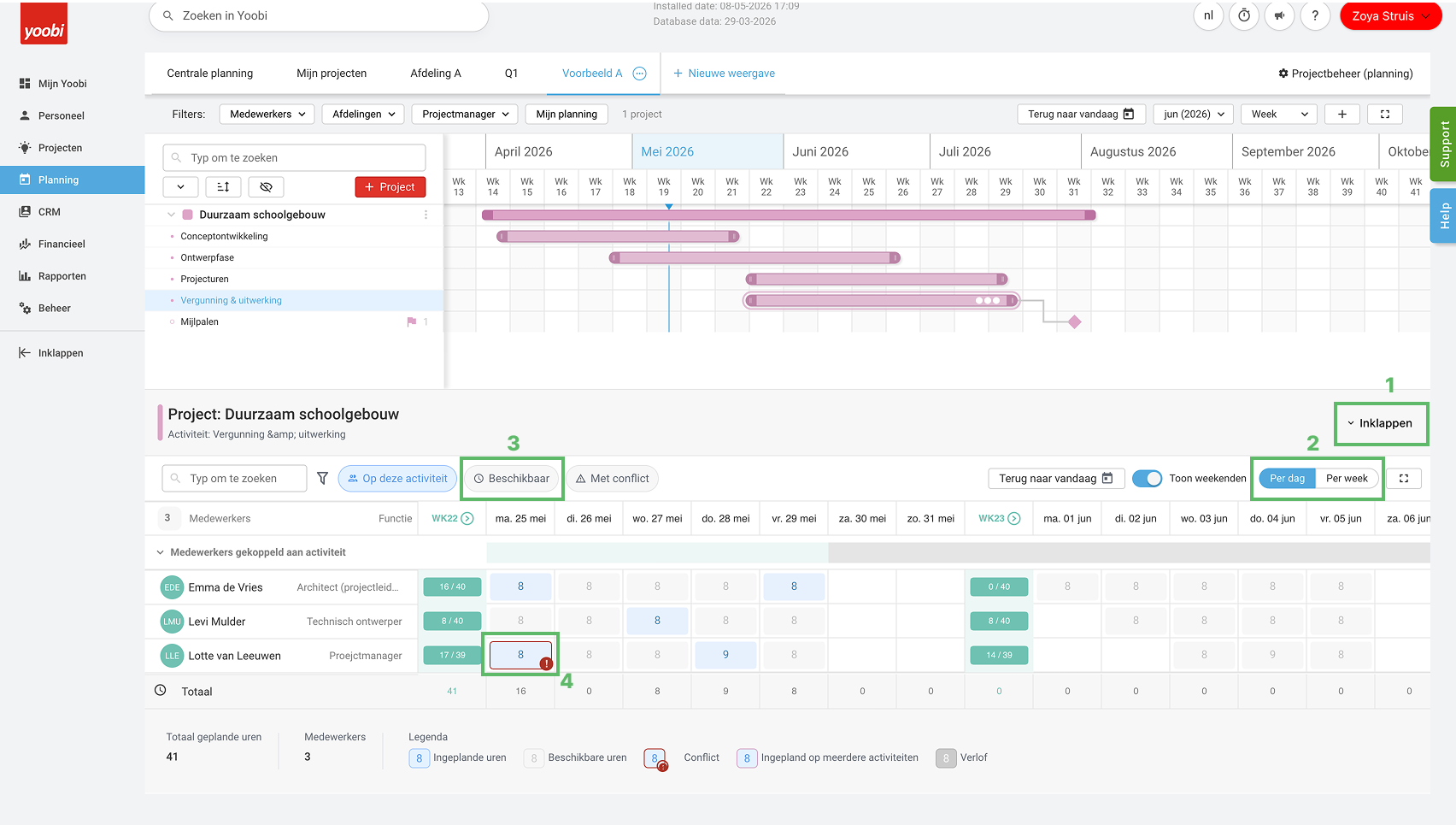
Let op: Een planningsconflict ontstaat wanneer meer uren zijn ingepland dan beschikbaar zijn op basis van contracturen of beschikbaarheid.
Klik hier voor meer informatie over de medewerkersplanning.
Navigeren in de planning
Pas de planning aan naar jouw voorkeur:
- Ga terug naar vandaag;
- Selecteer een specifieke periode;
- Wissel tussen dag- en weekweergave;
- Kies een compacte of uitgebreide weergave;
- Open de planning in volledig scherm.
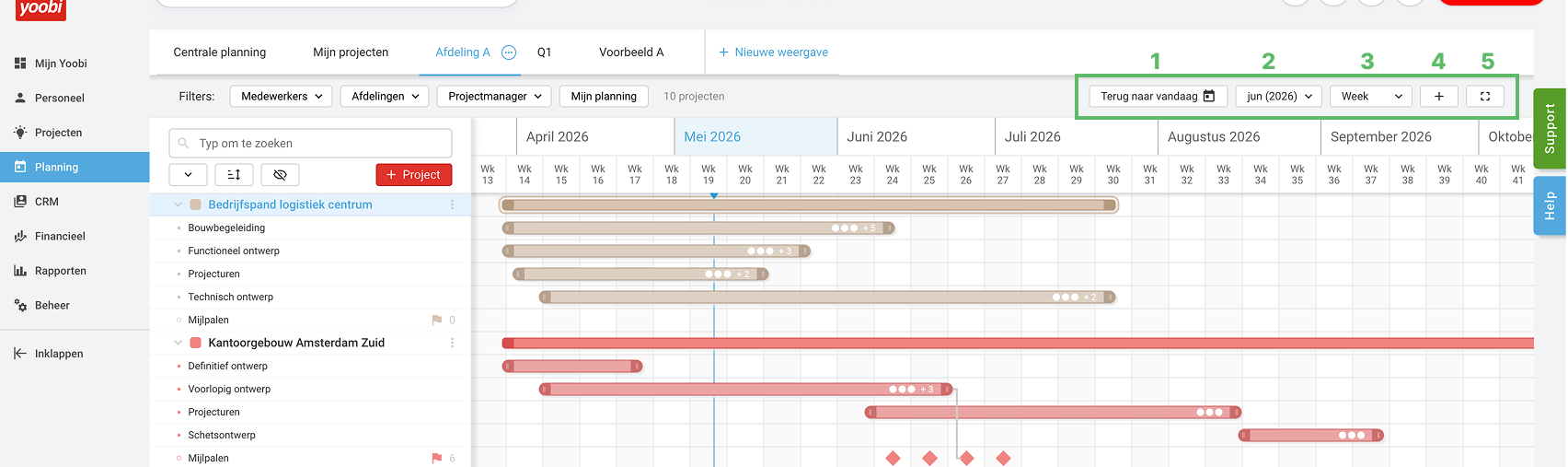
Klik hier voor meer informatie over navigeren in de planning.
Werken met het detailpaneel
Selecteer een project of activiteit om details te bekijken en aan te passen.
- Bekijk budgetinformatie;
- Koppel medewerkers;
- Archiveer of verwijder projecten en activiteiten;
- Beheer mijlpalen.
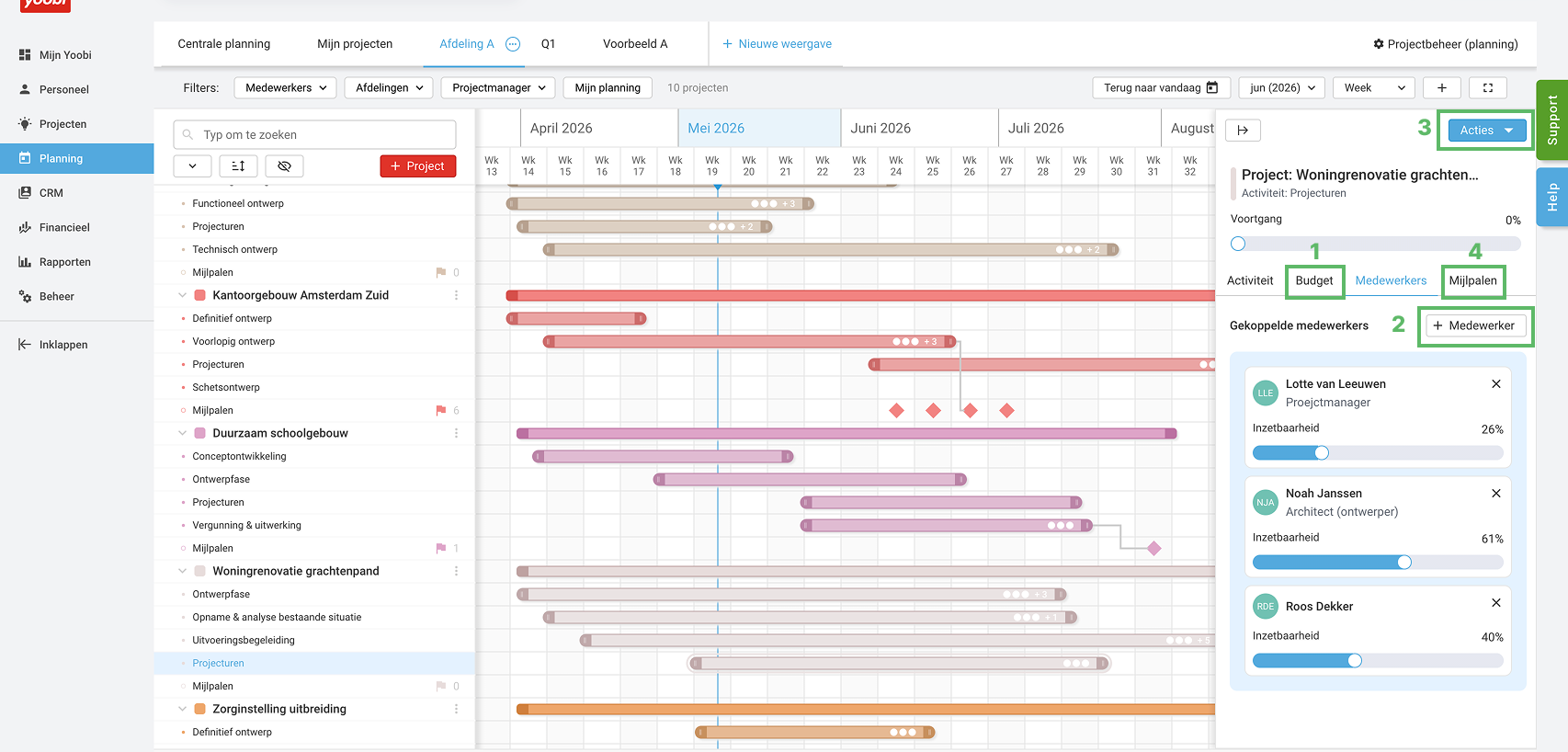
Klik hier voor meer informatie over het detailpaneel.
Werken met geplande uren
De geplande uren zijn de basis voor registratie in de timesheet en voor weergave in agenda’s, zowel web als app, bij gebruik van de CRM-module.
Klik hier voor meer informatie over geplande uren in de planning.
yoobi2:vuePlanning
-
Gepubliceerd op:
-
Gemaakt door:Zoya Struis
-
Bijgewerkt op:09-05-2026
-
Tag:
-
Door:Zoya Struis
-
Supporttag:yoobi2:vuePlanning
-
Meer:English releasenotes