Vernieuwde planning: projecten beheren

Via de projectenlijst beheer je de inhoud van je planning: van toevoegen en ordenen tot verbergen, archiveren of definitief verwijderen.
Projecten toevoegen
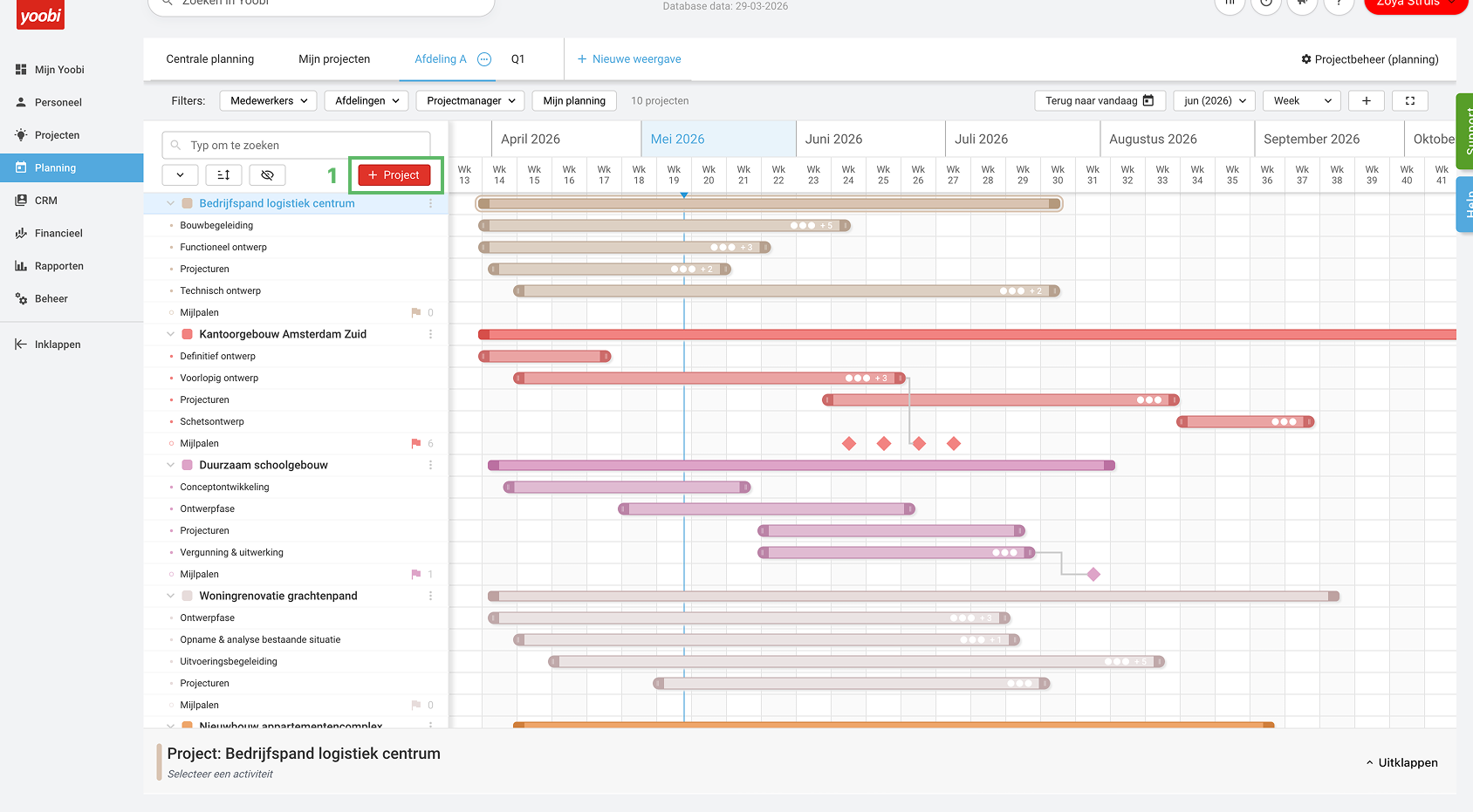
- Voeg projecten toe aan een weergave via + Project.
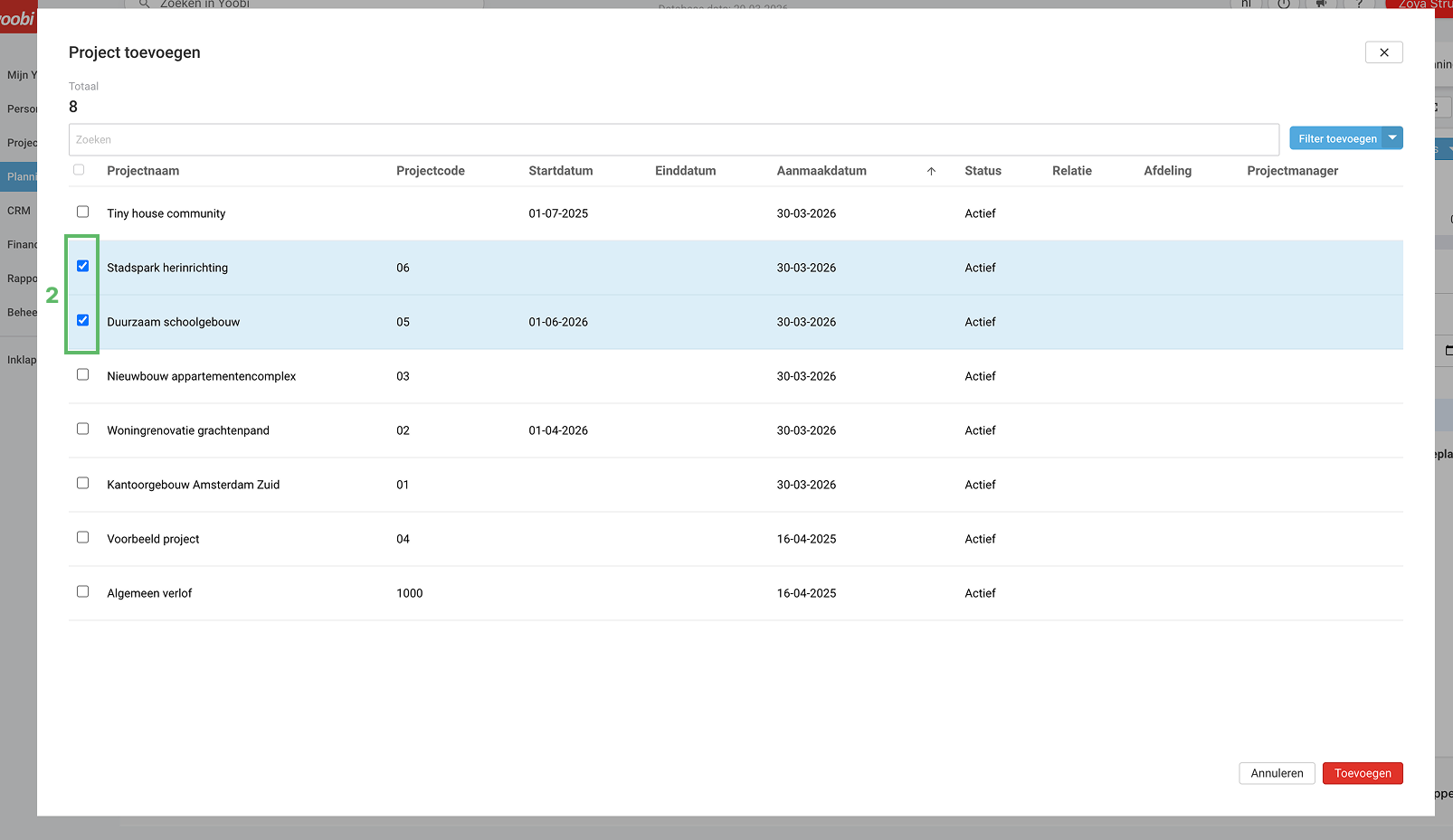
- Selecteer het project dat je wilt toevoegen.
- Het project wordt direct zichtbaar in de planning.
Je tekent nu een balk op je tijdlijn om een project in te plannen. Dit doe je door te klikken in de lege rij en te slepen. Hiermee bepaal je de start- en einddatum van het project.
Klik hier voor meer informatie over plannen op de tijdlijn.
Project toevoegen vanuit de oude planning
Voeg je een project toe dat al in een oude planning is gebruikt? Dan wordt de bestaande planningsdata automatisch overgenomen.
Voorbeeld
Project A is in de oude planning ingepland van 20 maart tot 20 april. Voeg je dit project toe aan de vernieuwde planning? Dan wordt deze planning automatisch overgenomen.
Projecten ordenen
Herschik projecten handmatig:
- Zet Handmatig sorteren aan.
- Sleep een project via het sleep-icoon, de zes puntjes, naar de gewenste positie.
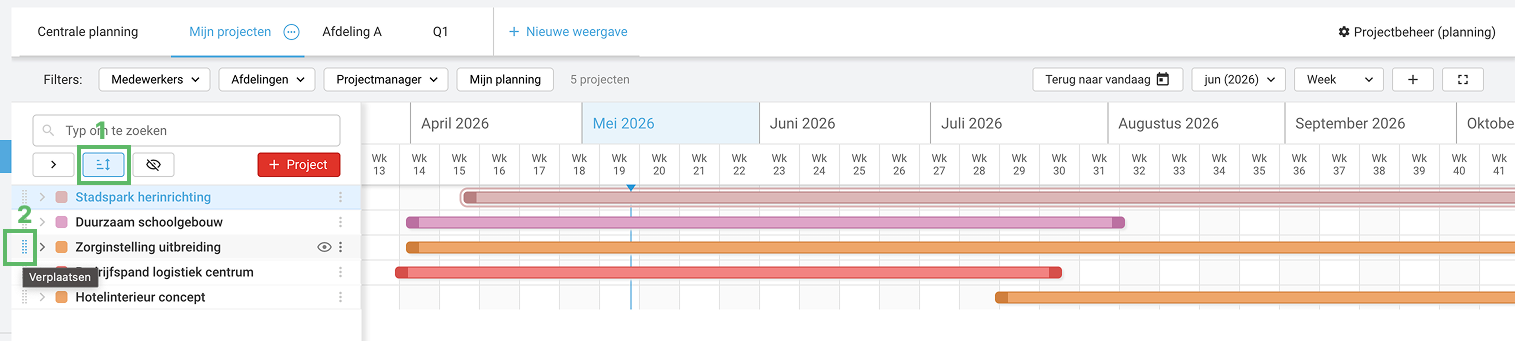
De volgorde wordt opgeslagen in de huidige weergave. Wil je terug naar de standaardvolgorde? Zet Handmatig sorteren weer uit.
Projecten in- en uitklappen
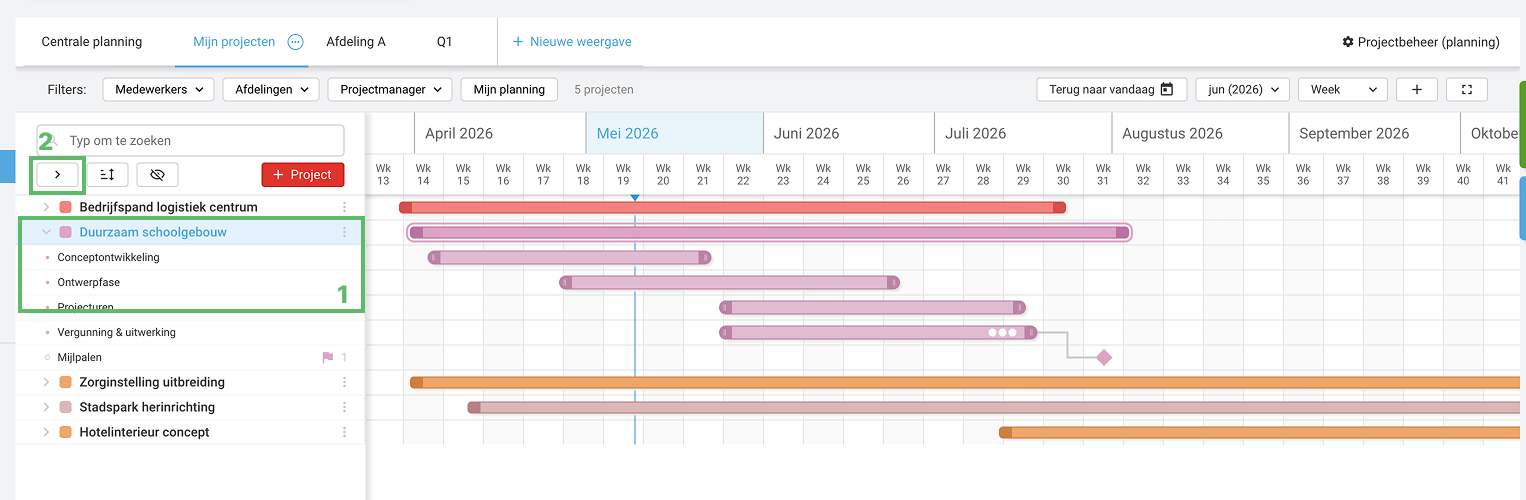
- Projecten bestaan uit activiteiten en mijlpalen.
- Gebruik het chevron-icoon om een project uit te klappen of in te klappen. Dit helpt om overzicht te houden bij grotere planningen.
Projecten verbergen
Gebruik het oog-icoon naast een project om een project, inclusief activiteiten, tijdelijk te verbergen. Je kan binnen een project ook alleen de activiteit verbergen.
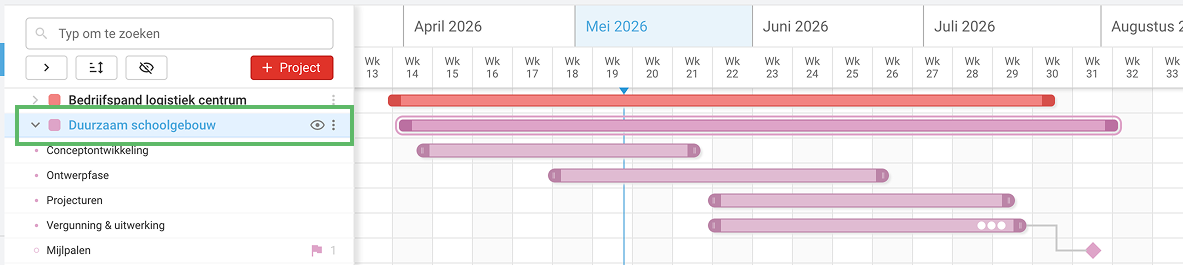
Een verborgen project:
- Verdwijnt alleen uit de huidige weergave;
- Is niet zichtbaar via de zoekbalk;
- Blijft bestaan in de centrale planning;
- Blijft zichtbaar in andere weergaven.
Gebruik dit wanneer je tijdelijk minder informatie wilt tonen.
Verborgen projecten weer tonen
Klik op het oog-icoon bovenin de projectenlijst om verborgen projecten opnieuw zichtbaar te maken.

Projecten archiveren
Archiveer een project wanneer het niet meer actief gepland hoeft te worden. Je archiveert een project op meerdere manieren:
- Via het drie-puntjesmenu in de projectenlijst;
- Via het detailpaneel > Acties;
- Via projectbeheer, handig voor bulkacties.
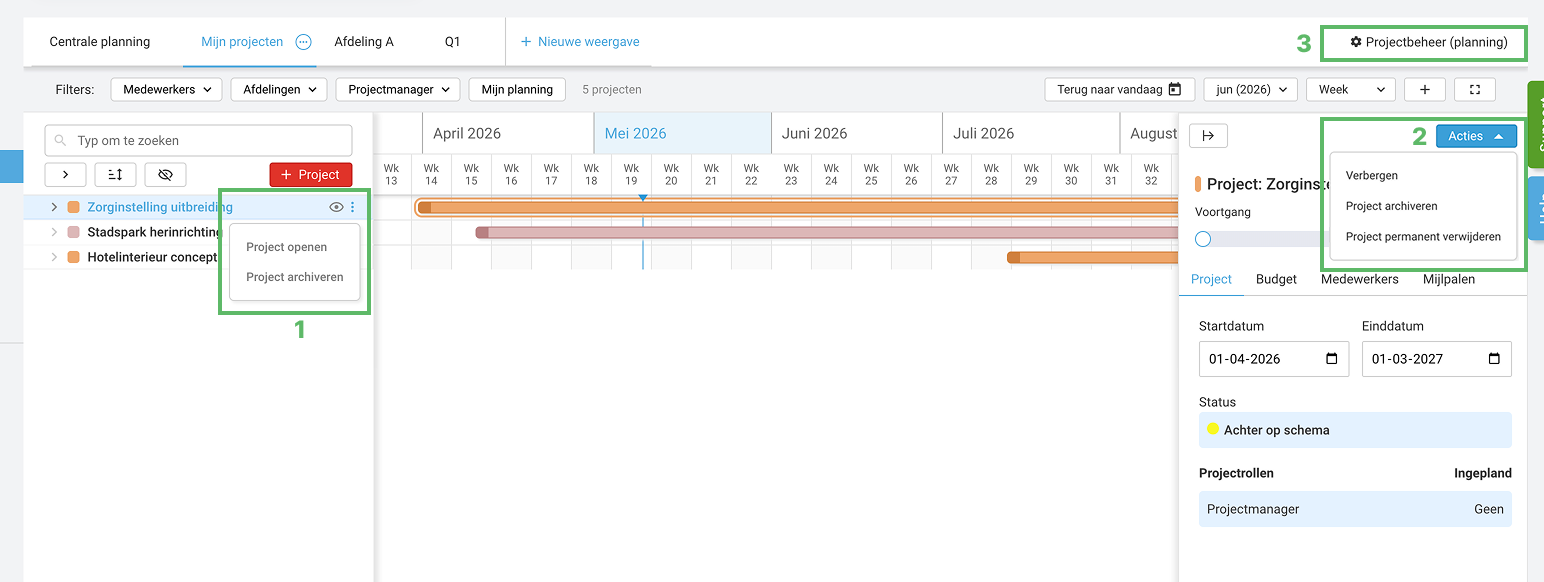
Een gearchiveerd project:
- Verdwijnt uit alle weergaven;
- Blijft bewaard in het systeem;
- Behoudt alle planningsdata.
Het is mogelijk om een project later opnieuw toe te voegen
Let op: voeg je een gearchiveerd project opnieuw toe? Dan wordt het project teruggezet met de bestaande planningsdata. Wil je opnieuw beginnen zonder planning? Verwijder het project dan definitief uit de planning.
Projecten definitief verwijderen
Definitief verwijderen verwijdert alle planningsdata van een project. Het project zelf blijft bestaan in Yoobi. Je verwijdert dus de gekoppelde planningsgegevens en niet het project zelf in Yoobi.
Verwijderen kan via:
- het detailpaneel > Acties
- Projectbeheer.
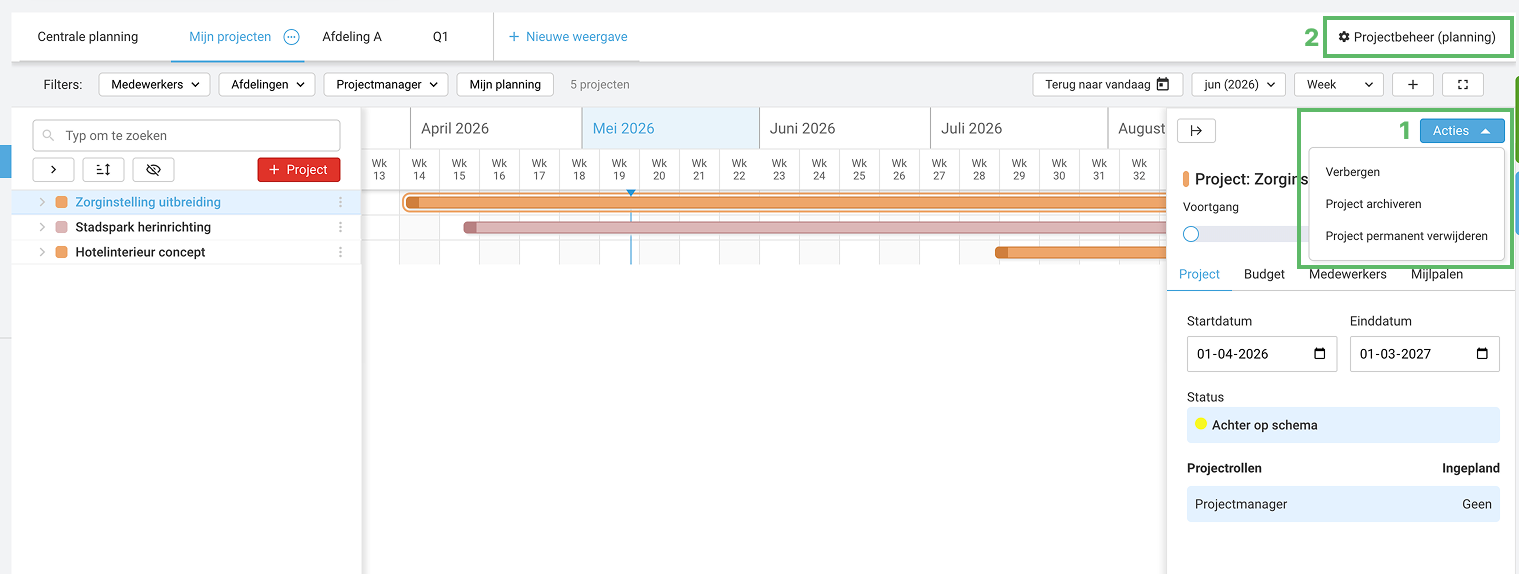
Een verwijderd project verdwijnt uit alle weergaven en kan niet worden hersteld.
Bulkacties via projectbeheer
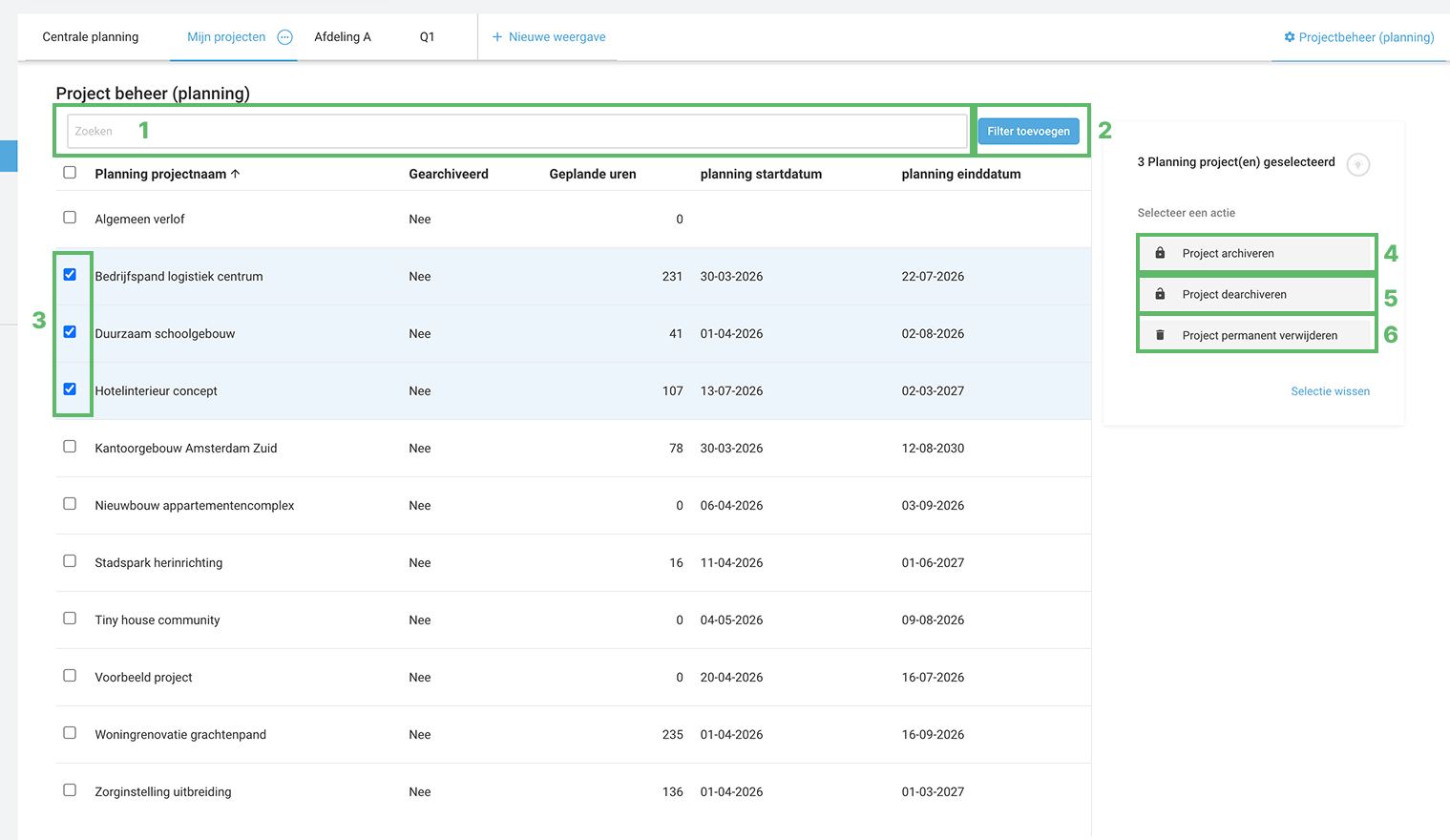
Wil je meerdere projecten tegelijk beheren? Gebruik dan Projectbeheer binnen de planning.
Je kan hier:
- Projecten zoeken;
- Projecten filteren;
- Meerdere projecten selecteren;
- Projecten archiveren;
- Projecten dearchiveren;
- Projecten definitief verwijderen.
Projectbeheer is vooral handig bij grote aantallen projecten.
Wat is het verschil?
- Verbergen = alleen uit jouw huidige weergave.
- Archiveren = uit alle weergaven, met behoud van planning.
- Definitief verwijderen = uit alle weergaven, zonder behoud van planning.
-
Gepubliceerd op:
-
Gemaakt door:Zoya Struis
-
Bijgewerkt op:11-05-2026
-
Tag:
-
Door:Zoya Struis
-
Supporttag:
-
Meer:English releasenotes