Vernieuwde planning: detailpaneel

Het detailpaneel, ook wel Inspector genoemd, staat rechts in de planning. Hier bekijk en wijzig je gegevens van geselecteerde projecten en activiteiten.
Het detailpaneel openen
Klik op een project of activiteit. Het paneel opent automatisch.
Het detailpaneel sluiten
Klik op de sluitknop.
Wat kun je doen in het detailpaneel?
- Gegevens bekijken en wijzigen.
- Voortgang aanpassen.
- Medewerkers koppelen.
- Mijlpalen beheren.
- Projecten archiveren.
- Projecten verwijderen.
Werken met tabs
Het detailpaneel bevat verschillende tabs. De informatie die je ziet verschilt per selectie: project of activiteit.
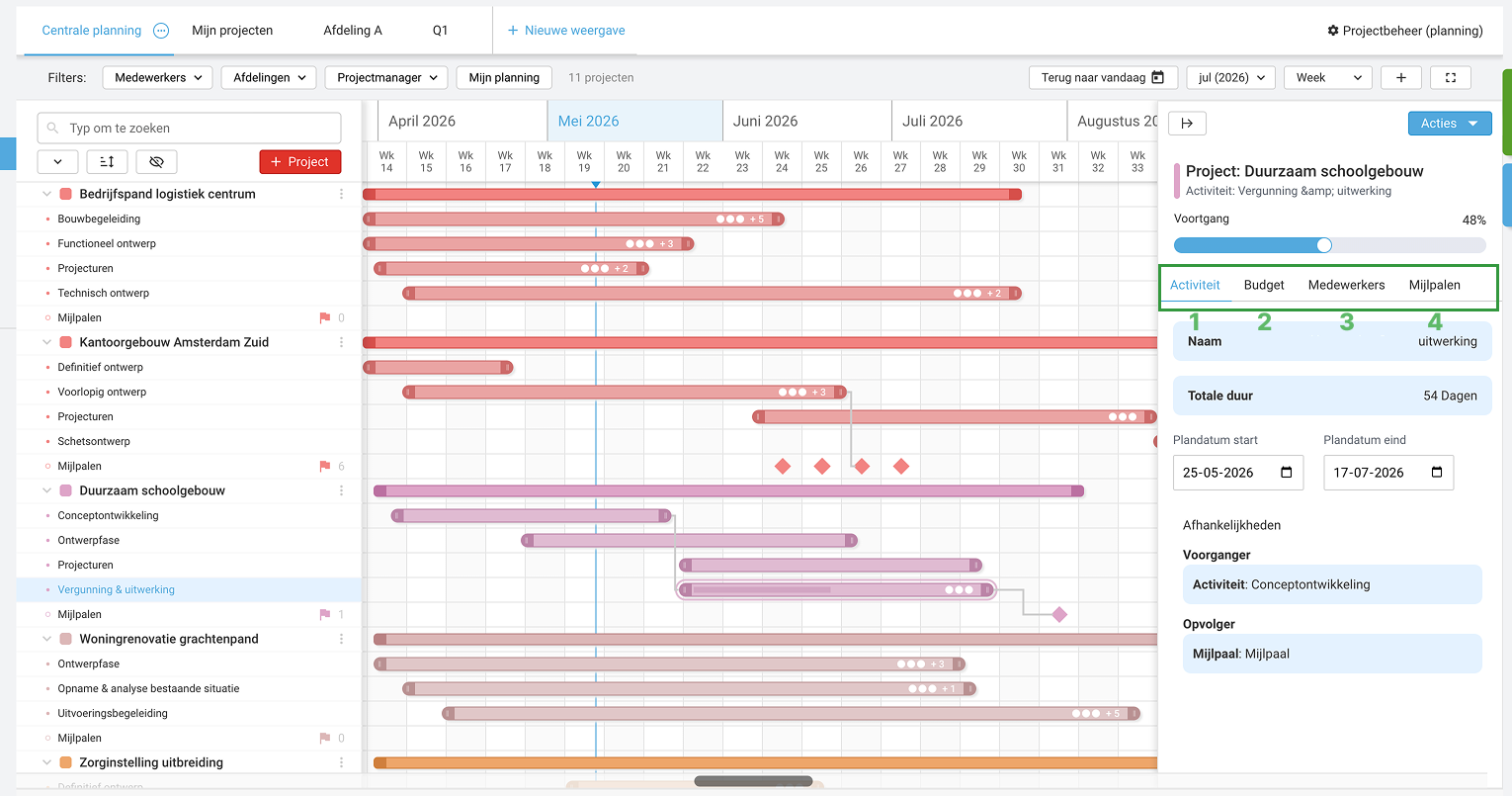
1. Project / Activiteit
Bekijk en wijzig de naam, startdatum en einddatum. Wijzigingen worden direct opgeslagen.
2. Budget
Bekijk budgetinformatie van het geselecteerde project.
3. Medewerkers
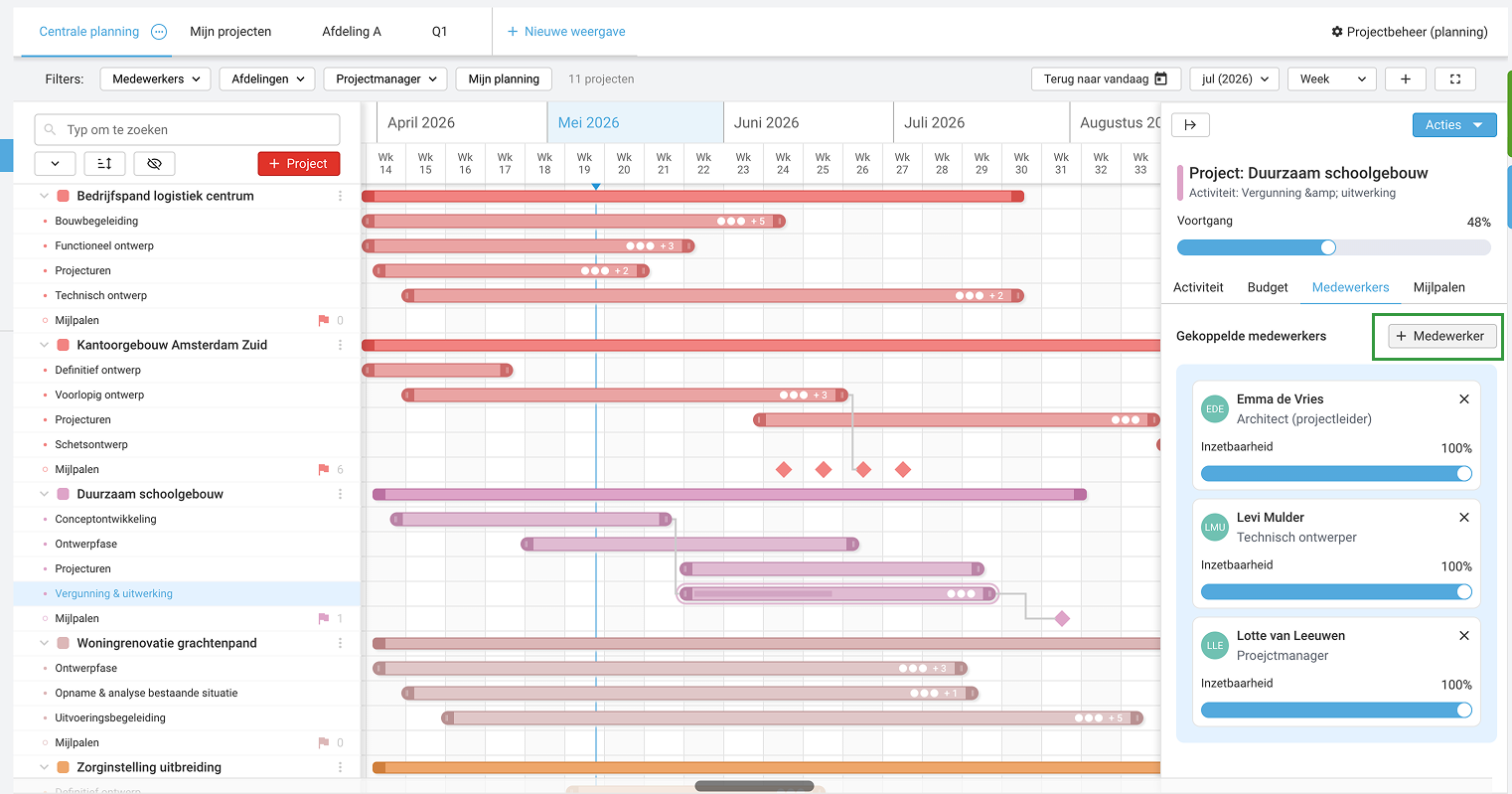
Hier beheer je gekoppelde medewerkers.
Medewerker toevoegen
Klik op + Medewerker. Dit kan alleen wanneer je een activiteit hebt geselecteerd.
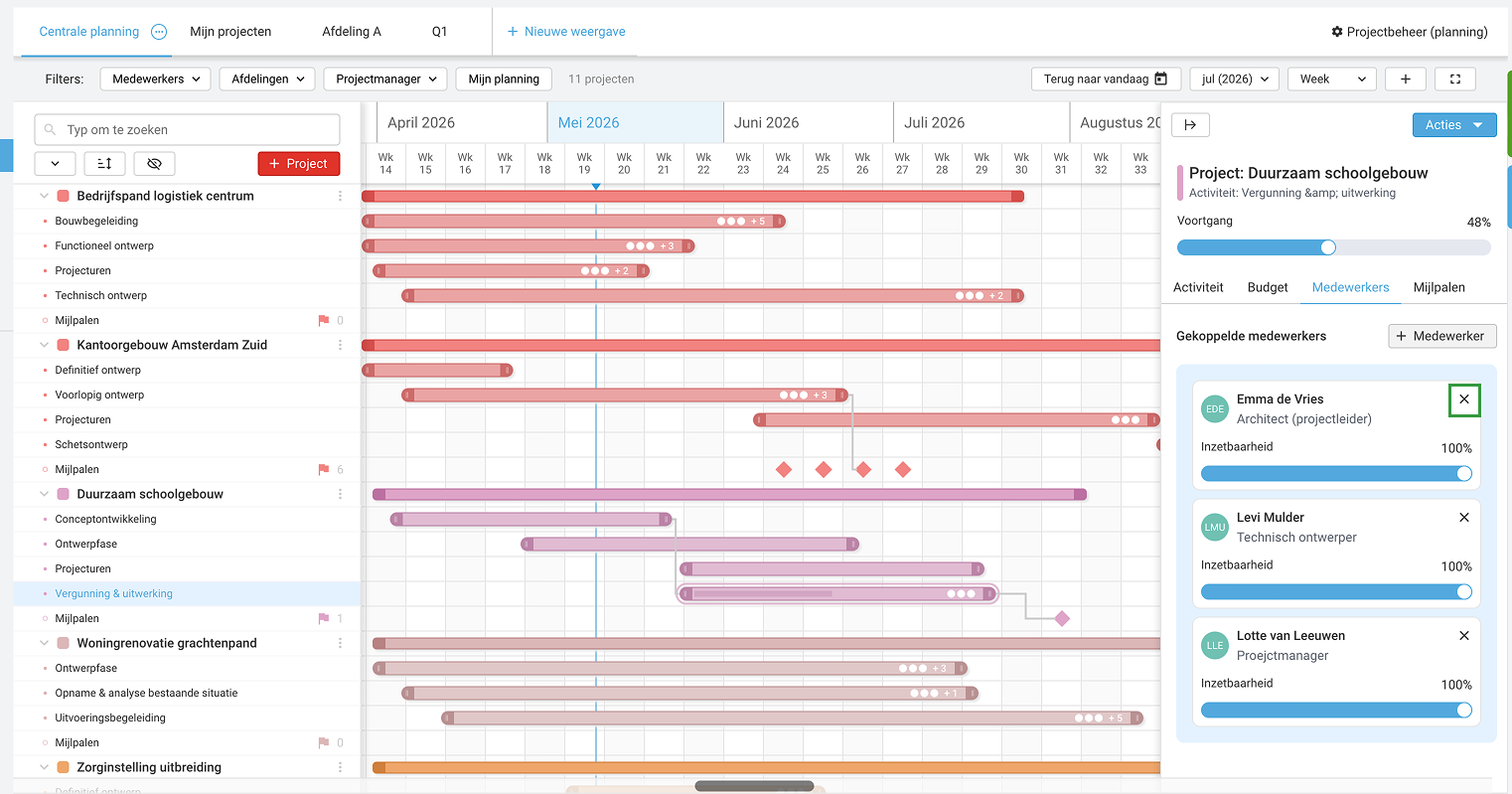
Medewerker ontkoppelen
Klik op het kruis-icoon om een medewerker te ontkoppelen van een activiteit.
Ontkoppel je een medewerker, dan verdwijnt het agenda-item uit de agenda. Voeg je dezelfde medewerker later opnieuw toe, dan is de data weer zichtbaar. Je verwijdert de data dus niet, maar ontkoppelt de medewerker.
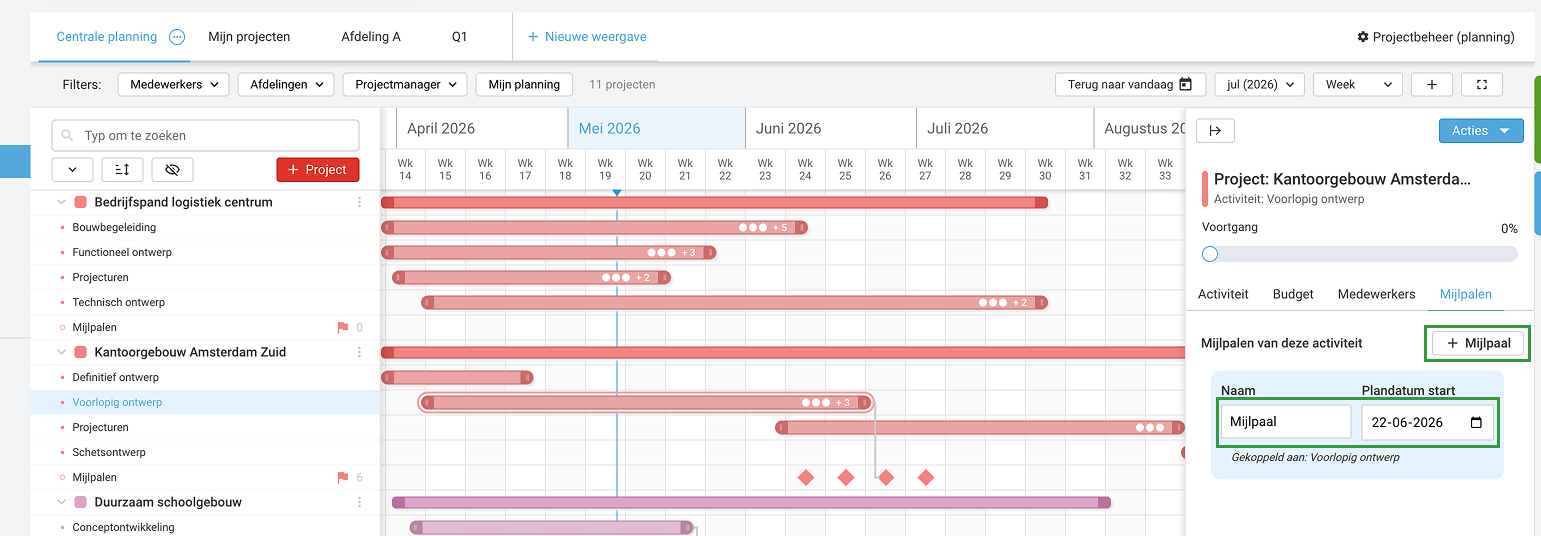
4. Mijlpalen
Hier beheer je alle mijlpalen van een activiteit.
Mijlpaal toevoegen
Klik op + Mijlpaal.
Mijlpaal wijzigen
Pas de naam of de datum aan en klik op het vinkje om op te slaan.
Mijlpaal verwijderen
Klik op het prullenbak-icoon. Dit kan alleen op project niveau.
Voortgang aanpassen
Gebruik de voortgang-slider. De wijziging wordt direct opgeslagen.
Acties
Via Acties kun je:
- Het geselecteerde item tonen of verbergen.
- Een project archiveren.
- Een project of activiteit permanent verwijderen.
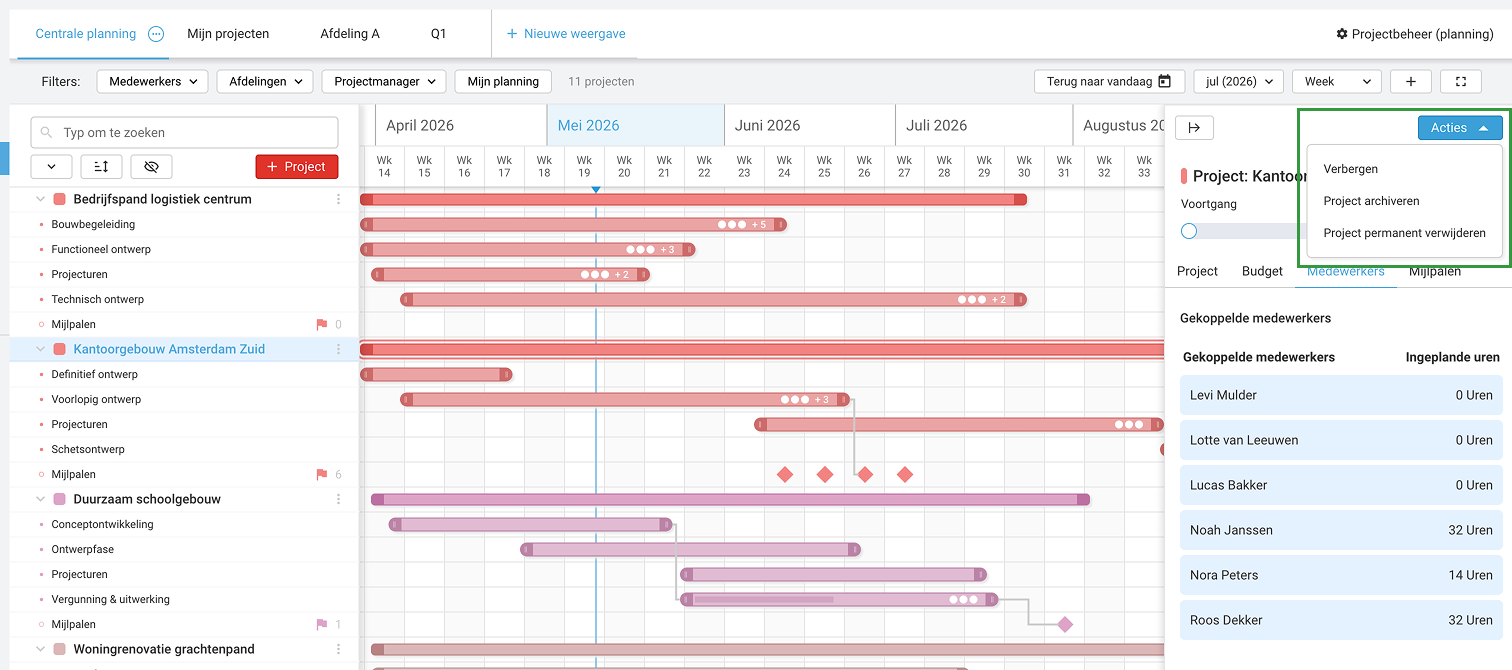
Let op: permanent verwijderen kan niet ongedaan worden gemaakt.
-
Gepubliceerd op:
-
Gemaakt door:Zoya Struis
-
Bijgewerkt op:11-05-2026
-
Tag:
-
Door:Zoya Struis
-
Supporttag:
-
Meer:English releasenotes