Selfbilling + stappenplan (uitgebreid)

Selfbilling (of Selfbilling) is een aanvullende module op de module Facturatie. Klik hier voor het verkorte stappenplan.
Tip: Selfbilling wordt samen met een Yoobi consultant ingericht.
Selfbilling
Selfbilling is een proces waarbij een afnemer zelf een factuur opstelt voor de goederen en diensten die een andere partij, de leverancier, levert.
Normaal zorgt de leverancier, bijvoorbeeld een zzp’er die je inhuurt, voor de factuur. Na ontvangst wordt deze door jouw financiële administratie gecontroleerd en betaald. Met selfbilling draai je dit proces om. Jij stelt zelf de factuur op, uit naam van de leverancier (zzp'er).
De voordelen van selfbilling zijn:
- Minder fouten
- Uniforme aanlevermethode
- Forse tijdsbesparing
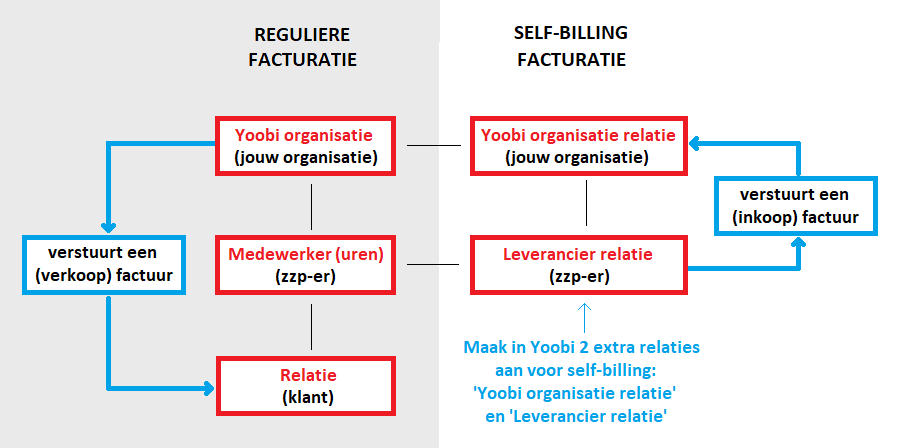
Stappenplan voor het instellen van selfbilling in Yoobi en meer informatie:
Stap 1: Instellen selfbilling vooraf
1. Yoobi organisatie relatie aanmaken
Maak in Yoobi jouw eigen organisatie als nieuwe relatie aan (Yoobi organisatie relatie). Hier wordt de selfbilling factuur naar toe gestuurd.
2. Controleer het selfbilling factuurschema
Maak een selfbilling factuurschema via Beheer > Systeemvoorkeuren > Factuurschema’s.
Let op: Voor de fiscus is het verplicht dat er op een selfbilling factuur staat: 'Factuur uitgereikt door afnemer'.
3. Selfbilling instellingen
Ga naar Beheer > Instellingen > Financieel selfbilling.
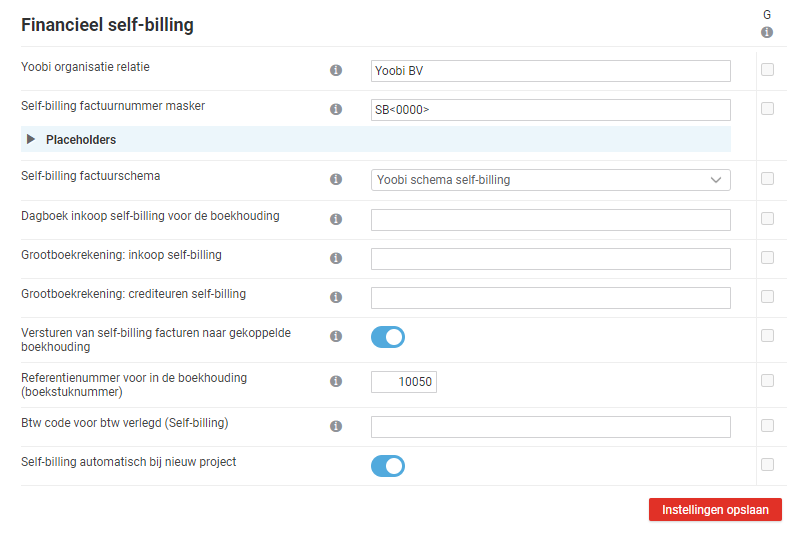
- Vul bij Yoobi organisatie relatie de zojuist aangemaakte relatie in.
- Bepaal het masker voor de factuurnummering van de selfbilling facturen. Het is mogelijk om placeholders toe te voegen aan dit masker. Hiermee maak je het factuurnummer meer specifiek.
- Selecteer het selfbilling factuurschema.
- Vul overige velden in, indien van toepassing.
Let op: Wil je selfbilling facturen versturen naar meerdere afdelingen binnen jouw organisatie, maak dan voor iedere afdeling een eigen Yoobi organisatie relatie aan.
Vul per afdeling de selfbilling instellingen in (via Beheer > Afdelingen > kies afdeling > Tabblad instellingen).
Stap 2: Instellen selfbilling bij nieuwe medewerker
1. Maak een nieuwe selfbilling medewerker aan
Maak een nieuwe selfbilling medewerker aan, zodat de medewerker uren kan registreren.
Zet in aanmaakscherm de instelling 'ZZP leverancier relatie aanmaken?' op 'Aan'.
Na opslaan opent meteen een scherm waarin je de selfbilling leverancier relatie aanmaakt.
2. Maak een nieuwe selfbilling leverancier relatie aan
Maak in dit scherm een nieuwe selfbilling leverancier relatie aan. Dit is de organisatie van de zzp'er, dus de relatie waar vanuit de selfbilling factuur verstuurd moet gaan worden.
3. Koppel de medewerker als selfbilling medewerker aan de selfbilling leverancier relatie
Zodra je de nieuwe selfbilling leverancier relatie opslaat, dan is deze direct aan medewerker gekoppeld.
De zzp-medewerker kun je eventueel ook handmatig bij de relatie koppelen:
- Ga naar de aangemaakte relatie
- Klik rechtsboven bij de relatie op de knop 'Financiële instellingen'.
- Ga naar de tab 'Selfbilling'
- Selecteer hier de selfbilling medewerker (1) en sla op
Let op: wil je dat Yoobi automatisch een selfbilling order aanmaakt voor deze relatie in combinatie met de gekoppelde medewerker, laat het schuifje 'Selfbilling automatisch' dan op 'Aan' staan. Zie stap 4, verderop in dit artikel.
Let op: Als je een medewerker koppelt aan een selfbilling leverancier relatie waar al een selfbilling order voor is aangemaakt, dan wordt deze medewerker ook direct toegevoegd aan de bestaande selfbilling order.
Stap 3: Instellen selfbilling bij nieuw project
1. Maak een nieuw project aan
Maak een nieuw project aan en stel direct de volgende gegevens in:
- Registratierechten. Koppel alleen de medewerker(s) die op dit project mogen registreren.
- In- en verkooptarief. Het inkooptarief is voor de selfbilling factuur. Het verkooptarief is voor de 'reguliere' factuur naar de klant.
Wil je dat Yoobi automatisch een selfbilling order aanmaakt bij het afsluiten van registraties op dit project, stel dan het volgende in: (zie stap 4, verderop in dit artikel):
- Klik rechtsboven bij het project op de knop 'Project instellingen'.
- Ga naar de tab 'Financieel'.
- Zet het schuifje 'Selfbilling automatisch' op 'Aan'.
Tip: Maak gebruik van de bulkmutatie projecten om bij meerdere bestaande projecten de instelling 'Selfbilling automatisch' op 'Aan' te zetten.
Stap 4A: Automatisch een selfbilling order laten aanmaken
Zorg dat je de volgende stappen hebt uitgevoerd
- Stap 2. Medewerker aanmaken, relatie aanmaken en deze koppelen
- Stap 3. Project aanmaken
- Zowel bij de relatie als bij het project het schuifje 'Selfbilling automatisch' op 'Aan' gezet
- Zzp'er registreert uren op het project en sluit de periode in de timesheet.
- Bij het sluiten kijkt Yoobi of er al een selfbilling order is en zo ja, of er een order is voor deze zzp'er met de gekoppelde leverancier relatie. Is er nog geen order, dan wordt deze automatisch aangemaakt. Is er wel al een order dan gebeurt er niets.
Let op: Er wordt alleen een selfbilling order aangemaakt voor de selfbilling leverancier relatie met de gekoppelde medewerker waarvan de uren gesloten zijn.
Zijn er meerdere medewerkers aan de leverancier relatie gekoppeld, dan worden deze medewerkers ook meteen opgenomen in deze order.
Zijn er meer medewerkers met registratierechten op dit project, maar zijn deze niet gekoppeld aan de leverancier relatie, dan worden deze niet gekoppeld in de order.Let op: Als je in stap 2 een medewerker toevoegt aan een selfbilling leverancier relatie waar al een selfbilling order voor aangemaakt is, dan wordt deze medewerker ook direct toegevoegd aan de bestaande selfbilling order.
Stap 4B: Handmatig een selfbilling order aanmaken
- Ga naar het project waarop de zzp'er uren registreert.
- Maak een nieuwe order aan. Klik op het + icoon in het tabblad 'Orders' (of klik op het + icoon in de kaart 'Orders' in het tabblad 'Overzicht').
- Kies voor 'Selfbilling'. De volgende pop-up opent:
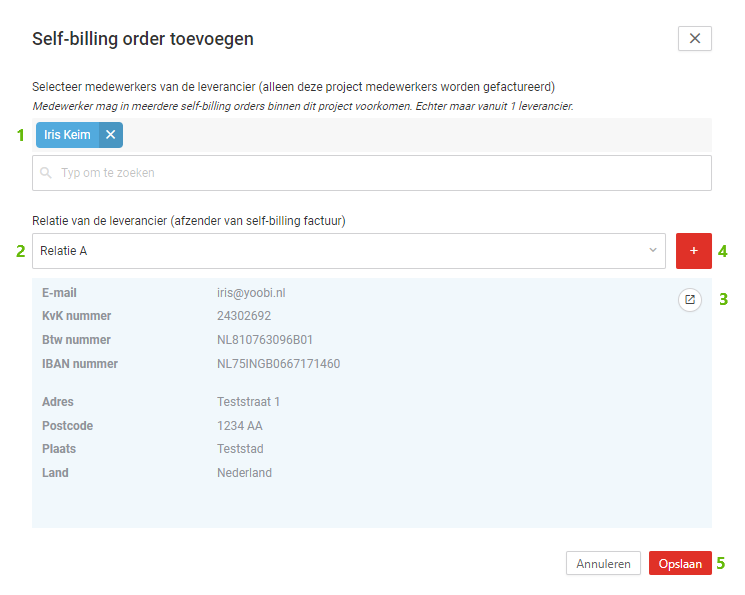
Uitleg over deze pop-up:
1. Selecteer de medewerker(s) van de leverancier.
Alleen de registraties van deze medewerker (Iris K.) zal worden gefactureerd.
- Heeft er 1 medewerker registratierechten op dit project dan wordt deze medewerker automatisch hier al getoond en geselecteerd.
- Hebben er meerdere medewerkers registratierechten op dit project dan:
Meer dan 6 met registratierecht => Dan worden er niet automatisch medewerkers getoond
Minder dan 6 met registratierecht => Dan worden al deze medewerkers getoond - Let op: Afhankelijk of de medewerker gekoppeld is aan de leverancier relatie, wordt de medewerker in het blauw of in het oranje getoond.
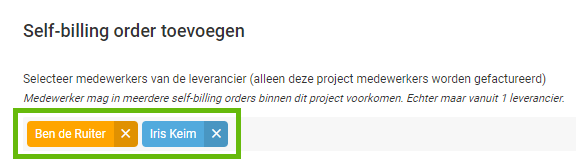
Oranje: Ben is heeft wél registratierechten, maar is niét gekoppeld aan de leverancier relatie (Relatie A).
Blauw: Iris heeft én registratierechten, én is gekoppeld aan de leverancier relatie (Relatie A).
Let op: Als de registraties van Ben niet op deze selfbilling factuur moeten komen te staan, verwijder Ben hier dan met het kruisje.
Wordt een naam hier niet automatisch getoond, voeg deze dan zelf toe. Zoek in het zoekbalkje en selecteer de betreffende medewerker(s).
2. Relatie van de leverancier (afzender van selfbilling factuur)
Dit is de relatie die wordt aangemaakt voor de zzp'er (zie stap 2). De factuur wordt uit naam van de leverancier relatie verstuurd.
Is er 1 medewerker met registratierechten en is deze medewerker gekoppeld aan een leverancier relatie, dan wordt zowel de medewerker als deze leverancier relatie hier automatisch getoond.
Andere relatie selecteren
Wijzig indien nodig de relatie. Open de dropdown en selecteer een andere relatie
3. Gegevens van geselecteerde relatie wijzigen
Hier staan de velden met de gegevens die verplicht zijn voor het verzenden van de factuur. Klik op het icoontje rechts om direct naar de detailgegevens van deze relatie te gaan om deze eventueel te wijzigen.
4. Nieuwe relatie aanmaken
Als de relatie nog niet aangemaakt is, maak de relatie hier dan alsnog aan door op de rode plus knop te klikken. Het is dan wel handig om alsnog de medewerker aan deze relatie te koppelen (zie stap 2).
Gegevens als btw, KvK, IBAN en factuuradres zijn verplicht voor het versturen van de factuur. Om de order nu aan te maken moet de relatienaam van de nieuwe leverancier ingevuld worden. De overige gegevens kunnen later aangevuld worden.
5. Opslaan
Klik 'Opslaan'. De selfbilling order is nu aangemaakt. Je navigeert direct naar deze order.
Tip: Als je alle factuurgegevens van de leverancier hebt, vul ze dan meteen hier in. Dit is verreweg de makkelijkste plek om de leverancier relatie aan te maken omdat alle verplichte gegevens bij elkaar staan.
Stap 5. Selfbilling order bewerken
Voorbeelden wanneer je de order toch wilt wijzigen:
- Wil je bijvoorbeeld bepaalde activiteiten niet factureren, dan moet je deze uit de order verwijderen.
- Klik op het tabblad 'Selfbilling' om naar de selfbilling instellingen van deze order te gaan. Wijzig een medewerker of leverancier relatie. Je kan vanuit dit scherm ook meteen naar de detailgegevens van de leverancier relatie navigeren om gegevens te wijzigen.
- Werk je al langer met Yoobi en begin je nu met selfbilling dan wil je dat de selfbilling facturen pas vanaf een bepaalde datum gegenereerd gaan worden. Stel deze datum dan hier in.
Het is niet mogelijk om aan een inkooptarief een ander btw-percentage te koppelen dan het verkooptarief. Indien op de selfbilling factuur echter een afwijkend btw-percentage noodzakelijk is dan is deze btw-instelling in de orderitemregels aan te passen.
Let op: Als je in stap 2 een medewerker koppelt aan een selfbilling leverancier relatie waar al een selfbilling order voor aangemaakt is, dan wordt deze medewerker ook direct toegevoegd aan de bestaande selfbilling order.
Stap 6: Selfbilling factuur maken
1. Factuurvoorstellen genereren
Het genereren van factuurvoorstellen gaat precies zoals bij de reguliere facturatie. Er zijn 3 opties:
- Via Financieel > Facturen maken. Stel de periode in en genereer een voorstel. Tip: Voeg het filter 'Order type' toe en kies 'Selfbilling' om alleen selfbilling facturen te genereren.
- Via Project > Tabblad 'Overzicht' > Kaartje 'Acties'. Zodra er registraties te factureren zijn voor dit project zal dit getoond worden in het kaartje 'Acties' op het tabblad 'Overzicht'. Klik hier op voor een factuurvoorstel.
- Via de order. In het orderscherm zal, zodra er registraties te factureren zijn, een knop 'Factuurvoorstel' getoond worden.
Let op: Anders dan bij optie 1, geef je bij de opties 2 en 3 géén datum mee. Het voorstel is dan gebaseerd op de op dat moment goedgekeurde registraties. Dit kunnen dus registraties van bijvoorbeeld meerdere maanden zijn.
Wil je echt per maand factureren, maak dan gebruik van optie 1; facturen maken vanuit het menu Financieel.
2. Factuur goedkeuren, fiatteren en verzenden
Volg ook hier dezelfde werkwijze als bij de reguliere facturatie. Wanneer de factuur verstuurd wordt naar de Yoobi organisatie relatie (jouw organisatie) dan wordt de factuur ook direct naar de leverancier relatie (zzp'er) verstuurd.
Tip: Gebruik de bulkmutaties 'Facturen aanmaken' en 'Facturen fiatteren en verzenden' om nog sneller te factureren.
Selfbilling met marge (provisiefactuur)
Voorbeeld provisiefactuur: Organisatie X heeft een zzp'er aangeleverd in jouw bedrijf. Voor elk uur dat deze zzp'er werkzaamheden uitvoert, moet er ook een vast bedrag (bijvoorbeeld 3,- euro) per gewerkt uur aan Organisatie X uitbetaald worden.
1. Selfbilling marge orderitem aanmaken
Een selfbilling marge orderitem kan alleen bij een bestaande selfbilling order aangemaakt worden.
- Ga naar de bestaande selfbilling order
- Kies rechtsboven in het scherm voor 'Orderitem toevoegen'
- Kies 'Selfbilling marge'
- Selecteer de medewerker(s) (zzp'er) (net zoals bij een reguliere selfbilling order)
- Selecteer de relatie (Organisatie X) (net zoals bij een reguliere selfbilling order)
- Sla op
- Bepaal welke activiteiten je op de factuur wilt en vul het tarief in (in dit geval 3,- euro)
- Sla op
2. Selfbilling marge factureren
Het factureren gaat precies op dezelfde manier zoals hierboven beschreven .
Wil je een vast bedrag factureren, bijvoorbeeld een totaalbedrag van 100,- euro voor het aanleveren van een nieuwe zzp'er, maak dan eerst een selfbilling marge order aan. Stel hierbij de juiste selfbilling leverancier relatie in (Organisatie X). Maak daarna een handmatige order aan bij deze marge order. Sluit daarna het selfbilling marge orderitem.
Selfbilling factuur voor versturen laten accorderen door zzp'er
Stel daarom in dat de ingehuurde zzp’er de selfbilling factuur eerst accordeert. Wanneer deze instelling actief is, wordt de selfbilling factuur eerst ter accordering aangeboden aan de zzp’er. Pas nadat de zzp’er akkoord heeft gegeven, wordt de factuur namens de zzp’er verstuurd aan de opdrachtgever. Zo wordt duidelijk vastgelegd dat de zzp’er akkoord is met de inhoud van de factuur voordat deze wordt verstuurd.
Instellen bij een relatie
Open de relatie en klik op de knop 'Financiële instellingen' en ga naar het tabblad 'Selfbilling' en zet de instelling 'Selfbilling factuur accorderen' op 'Aan'.
Ook kun je bij de relatie in het tabblad 'Overzicht' aan de rechterkant het gegevensblokje 'Selfbilling factuur accorderen' toevoegen. Zo is direct zichtbaar of de selfbilling factuur door de zzp’er geaccordeerd moet worden.
Instellen voor meerdere relaties tegelijk
Gebruik de bulkmutatie bulkmutatie Relaties om de instelling 'Selfbilling factuur accorderen' voor meerdere relaties tegelijk aan of uit te zetten.
Standaard instellen voor nieuwe relaties
Richt de standaardinstelling voor nieuwe relaties in via Beheer > Instellingen > Financieel selfbilling. Zet de instelling 'Selfbilling factuur accorderen bij nieuwe relatie' op 'Aan'. Bij het aanmaken van een nieuwe relatie staat de instelling 'Selfbilling factuur accorderen' dan direct op 'Aan' bij deze relatie. Pas de instelling daarna waar nodig bij de relatie aan.
Met deze instelling voorkom je dat een selfbilling factuur zonder akkoord van de zzp’er wordt verzonden. Dit zorgt voor een extra controlemoment en helpt om het proces rondom selfbilling en de wet DBA zorgvuldig in te richten.
Selfbillingfacturen versneld betalen
De instellingen voor versneld betalen richt je in bij de organisatie instellingen onder Beheer > Instellingen > Financieel selfbilling. Hier leg je vast welk kortingspercentage wordt gebruikt, welke tekst op de opslagregel van de factuur komt te staan en op welke grootboekrekening de betalingskorting geboekt moet worden.
Wanneer een medewerker in de timesheet kiest voor versnelde betaling, voegt Yoobi op de selfbilling factuur automatisch een opslagregel toe met een negatief percentage. Dit bedrag wordt in mindering gebracht op het factuurbedrag. De gekozen tekst wordt getoond op de factuurregel, zodat duidelijk is dat het om een betalingskorting voor versnelde betaling gaat.
Bij het verwerken van de factuur naar de boekhouding gebruikt Yoobi de ingestelde grootboekrekening voor deze betalingskorting. Hierdoor wordt de korting apart en correct verwerkt in de financiële administratie.
Inzicht in selfbilling orders
We hebben in de lijsten van orders 2 kolommen toegevoegd:
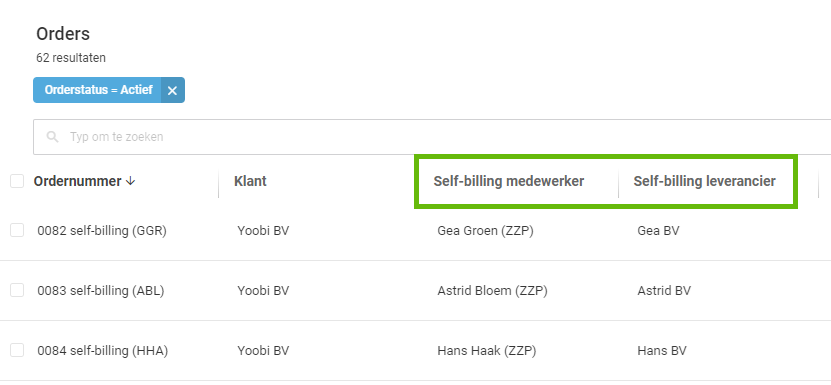
Deze lijsten vind je terug via:
- Financieel > Orders
- Projecten > Projecten> Selecteer project > Tab Orders
- CRM > Relaties > Selecteer relatie > Tab Orders
FAQ selfbilling
-
Gepubliceerd op:
-
Gemaakt door:Iris Keim
-
Bijgewerkt op:14-07-2026
-
Tag:
-
Door:Iris Keim
-
Supporttag:
-
Meer:English releasenotes