Kanbanbord extra (module Projecten + CRM)

Kanbanbord extra
Uitleg over het Projecten kanbanbord als je zowel van de module 'Projecten' als de module 'CRM' gebruik maakt. Maak je alleen gebruik van de Projecten module, klik dan hier.Kanbanbord openen
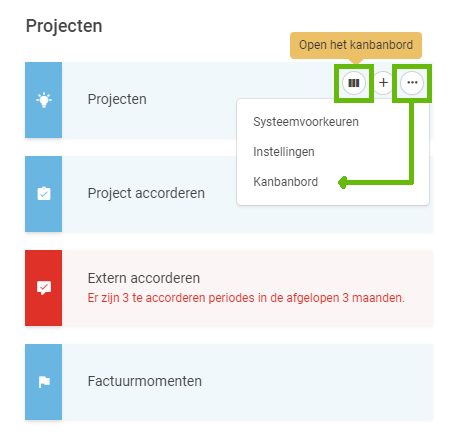
- Ga naar het menu 'Projecten' en klik op het kanbanbord icoontje.
- Ga naar het menu 'Projecten', klik op de 3 puntjes en kies de optie 'Kanbanbord'.
- Via Beheer > Systeemvoorkeuren > Kanban-bordstructuur > open een bordstructuur > ga naar 'Acties' en kies 'Open kanbanbord'.
Kanbanbord uitgelegd per onderdeel
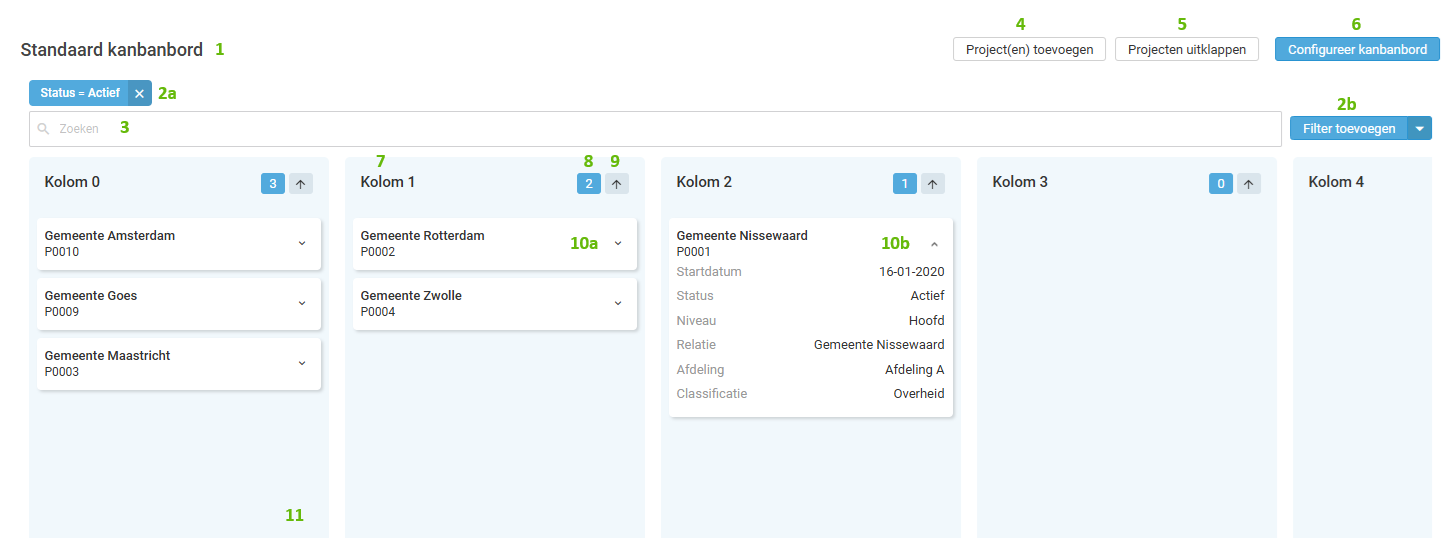
1. Standaard kanbanbord
Dit is de naam van het standaard kanbanbord, een voorbeeld dat standaard in Yoobi staat. Deze naam kun je wijzigen. Ook kun je meerdere kanborden aanmaken (alleen mogelijk als je de module CRM basis hebt). Heb je meerdere borden aangemaakt, dan navigeer je hier met het pijltje naar een ander bord.
2. Filters
a. Standaard opent het kanbanbord met het filter 'Status = Actief'. Alleen de actieve projecten worden getoond. Wanneer je dit filter verwijdert, worden ook de niet-actieve projecten getoond.
b. Voeg zelf extra filters toe indien nodig.
3. Zoeken
Zoek in deze balk naar een project. Zoek op naam of projectnummer.
4. Project(en) toevoegen
Klik op deze knop om een of meerdere projecten toe te voegen aan het kanbanbord. Je kunt alleen projecten selecteren die nog niet in dit kanbanbord staan. Een project kan wel in meerdere kanban-bordstructuren toegevoegd worden.
5. Projecten uitklappen
Met deze knop klap je alle kaartjes in het kanbanbord uit.
Standaard worden de projecten ingeklapt getoond (zie 10a) er zijn dan 2 gegevensvelden zichtbaar. Deze velden bepaal je zelf via 'Configureer kanbanbord' (zie 6).
Klik je op 'Projecten uitklappen' dan worden alle kaartjes uitgeklapt (zie 10b) en zijn alle gevulde velden zichtbaar. Welke velden dit zijn en in welke volgorde bepaal je ook via 'Configureer kanbanbord' (zie 6).
6. Configureer kanbanbord
Bepaal hier welke gegevens en op welke manier je deze getoond wilt hebben in het kanbanbord.
Kolommen beheren: Bepaal welke kolommen zichtbaar zijn in het bord, geef elke kolom een naam. Voeg extra kolommen toe of verwijder deze. Ook is het mogelijk de volgorde van de kolommen te wijzigen.
Kaarten beheren: Bepaal welke gegevens/velden van het project in het kaartje getoond moeten worden en in welke volgorde. Ook stel je hier in op welk veld de kaartjes gesorteerd moeten worden in het bord (zie 9).
Bordstructuur beheren: Navigeer naar het beheerscherm 'Bordstructuren'. Maak een nieuwe bordstructuur aan, wijzig of verwijder deze. Ook koppel je hier taken aan een bordstructuur.
7. Kolommen
De kolomnaam en de volgorde worden bepaald in 'Configureer kanbanbord' (zie 6).
8. Aantal projecten
Dit getal geeft aan hoeveel projecten er in deze kolom staan. Let op: dit is het aantal projecten met de huidige filters. Zijn er veel projecten in een kolom, dan worden deze niet altijd allemaal getoond. Onderaan de kolom staat dan bijvoorbeeld +50 projecten (zie 11). Dit betekent dat er naast de zichtbare projecten, er nog 50 projecten aan deze kolom/fase gekoppeld zijn.
9. Volgorde
Standaard worden de projecten in de kolom op projectnaam en in alfabetische volgorde van a-naar-z gesorteerd. Klik je op het pijltje dan wijzigt de volgorde van z-naar-a. Wil je sorteren op een ander veld (bijvoorbeeld op startdatum of projectcode), ga dan naar 'Configureer kanbanbord' > 'Kaarten beheren' en bepaal op welk veld je wilt sorteren.
Tip: Via de knop 'Configureer kanbanbord' > tab 'Kaarten beheren' bepaal je zelf waar de kaartjes op gesorteerd worden (bijvoorbeeld projectnaam, startdatum of projectcode).
10. Kaartje ingeklapt of uitgeklapt
Het kaartje wordt standaard ingeklapt getoond (a). Klik het kaartje open (b) door op het pijltje rechts in het kaartje te klikken.
a. In het ingeklapte kaartje worden 2 velden getoond, in dit geval de velden 'Projectnaam' en 'Projectnummer'.
b. Het uitgeklapte kaartje toont meer informatie over het project.
Tip: Via de knop 'Configureer kanbanbord' > tab 'Kaarten beheren' bepaal je zelf welke gegevens je in het (ingeklapte) kaartje wilt zien en in welke volgorde.
11. Niet zichtbare gekoppelde projecten
Zijn er aan een kolom/fase meer projecten gekoppeld dan weergegeven kan worden in het kanbanbord, dan zal op deze plek bijvoorbeeld staan '+ 50 projecten'. Dit betekent dat er naast de nu zichtbare projecten, nog eens 50 projecten gekoppeld zijn aan deze kolom. Klik erop om de overige projecten ook zichtbaar te maken.
Kanbanbord instellingen: Kolommen beheren
Kolommen beheren
Voorbeeld:
1. Standaard kolom.
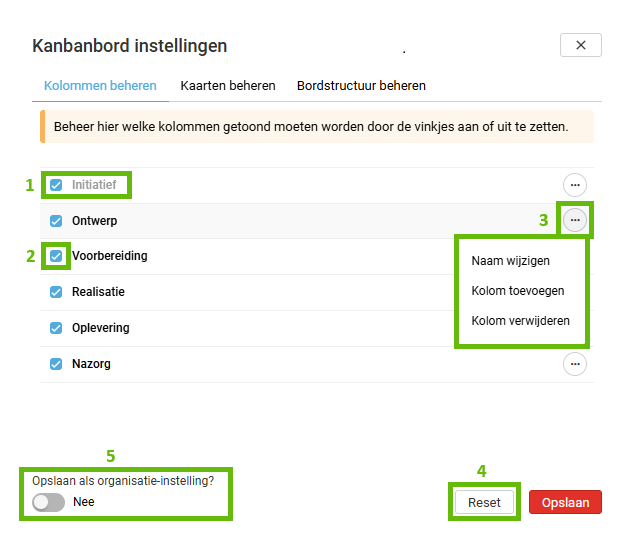
De eerste kolom is een kolom die standaard aanwezig is in het kanbanbord. Deze kolom kun je NIET verwijderen, en ook NIET verplaatsen. Alleen de naam kan gewijzigd worden.
2. Zichtbaarheid kolommen
Vink een kolom uit als je deze niet wilt tonen in het kanbanbord. Hiermee verwijder je de kolom niet. Ook de gekoppelde projecten blijven gekoppeld. De kolom wordt alleen niet meer getoond in het kanbanbord.
Vink de kolom weer aan als je deze wél getoond wilt hebben.
Dit is een persoonlijke instelling.
3. Kolom bewerken (3 puntjes)
Let op: Wanneer je bij een kolom de naam of volgorde wijzigt, of je verwijdert een kolom, dan wijzigt dit in de gehele organisatie. Het is dus géén persoonlijke instelling.
Naam wijzigen. Wijzig de naam van de kolom. De naam van de kolom is ook te wijzigen door 1 keer op de kolomnaam te klikken. In bovenstaand voorbeeld zijn de kolomnamen gewijzigd in fasen (Ontwerp, Voorbereiding, Realisatie, Oplevering en Nazorg).
Kolom toevoegen. Klik om een kolom toe te voegen. Deze kolom wordt onder de huidige kolom toegevoegd. De kolomnaam wordt automatisch gevuld met de huidige kolomnaam met [kopie] er achter. Wijzig deze naam.
Kolom verwijderen. Verwijder de hele kolom. Wanneer je een kolom verwijdert, en zijn nog projecten in deze kolom, dan wordt de volgende waarschuwing getoond:
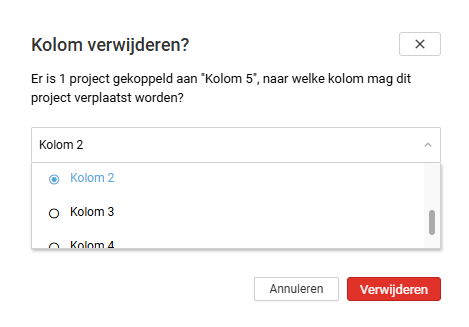
Kies een andere kolom binnen het kanbanbord waar de projecten uit deze kolom naar verplaatst moeten worden.
4. Reset kolommen
Indien bepaalde kolommen uitgevinkt staan, zullen deze weer aangevinkt worden indien je de kolommen reset.
5. Opslaan als organisatie instelling
Lees er hier meer over.
6. Volgorde kolommen wijzigen (niet afgebeeld)
Hover met de muis over de regel van de kolom totdat je het verplaats icoontje ziet. Sleep vervolgens de regel naar de gewenste positie.
Kanbanbord instellingen: Kaarten beheren
Kaarten beheren
Voorbeeld:
%20crm.png)
1. Volgorde kaarten kanbanbord
Bepaal op welk veld de volgorde van de kaarten in het kanbanbord wordt gebaseerd. In dit voorbeeld is de volgorde gebaseerd op 'Projectnaam'. Wil je de kaarten in een andere volgorde tonen? Klik dan op de twee pijltjes en sleep deze naar het gewenste veld.
2. Weergave velden in ingeklapt projectkaartje
Veld wel/niet zichtbaar: In het ingeklapte kaartje worden er altijd 2 velden getoond. Bepaal hier welke velden dit zijn. De 2 velden die hier bovenaan staan, worden in het ingeklapte kaartje getoond, in deze volgorde.
Volgorde: Wil je de volgorde wijzigen van de velden, klik dan een veld aan en sleep deze naar een andere positie
3. Weergave velden in uitgeklapt projectkaartje
Veld wel/niet zichtbaar: Alle velden die aangevinkt zijn, zullen getoond worden in het uitgeklapte kaartje. Wil je bepaalde velden niet tonen in het kaartje, vink deze dan uit. Heb je een veld wel aangevinkt, maar is dit veld niet gevuld in de projectdetails, dan wordt dit veld niet in het kaartje getoond. In bovenstaand voorbeeld is de startdatum van een project aangevinkt, maar als er geen startdatum bij het project is ingevuld, zal het veld niet getoond worden, ook niet leeg.
Volgorde: Wil je de volgorde wijzigen van de velden, klik dan een veld aan en sleep deze naar een andere positie.
4. Reset velden
Wanneer je de 'Reset' knop gebruikt, zullen alle velden weer aangevinkt zijn en in de Yoobi volgorde staan.
5. Opslaan als organisatie instelling
Lees er hier meer over.
Kanbanbord instellingen: Bordstructuur beheren
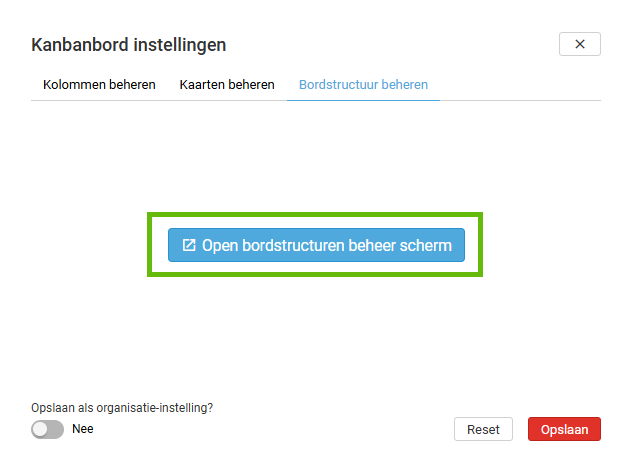
Je kunt ook op de volgende manier naar dit scherm navigeren: Beheer > Systeemvoorkeuren > Projecten > Kanban-bordstructuur.
In het beheerscherm kun je bordstructuren wijzigen, verwijderen of aanmaken. Ook voeg je hier taken toe aan een bordstructuur.
Bordstructuur: Beheerscherm uitgelegd per onderdeel
- Beheer > Systeemvoorkeuren > Projecten > Kanban-bordstructuur.
- Klik in het kanbanbord Projecten op 'Configureer kanbanbord' en kies 'Bordstructuur beheren'.
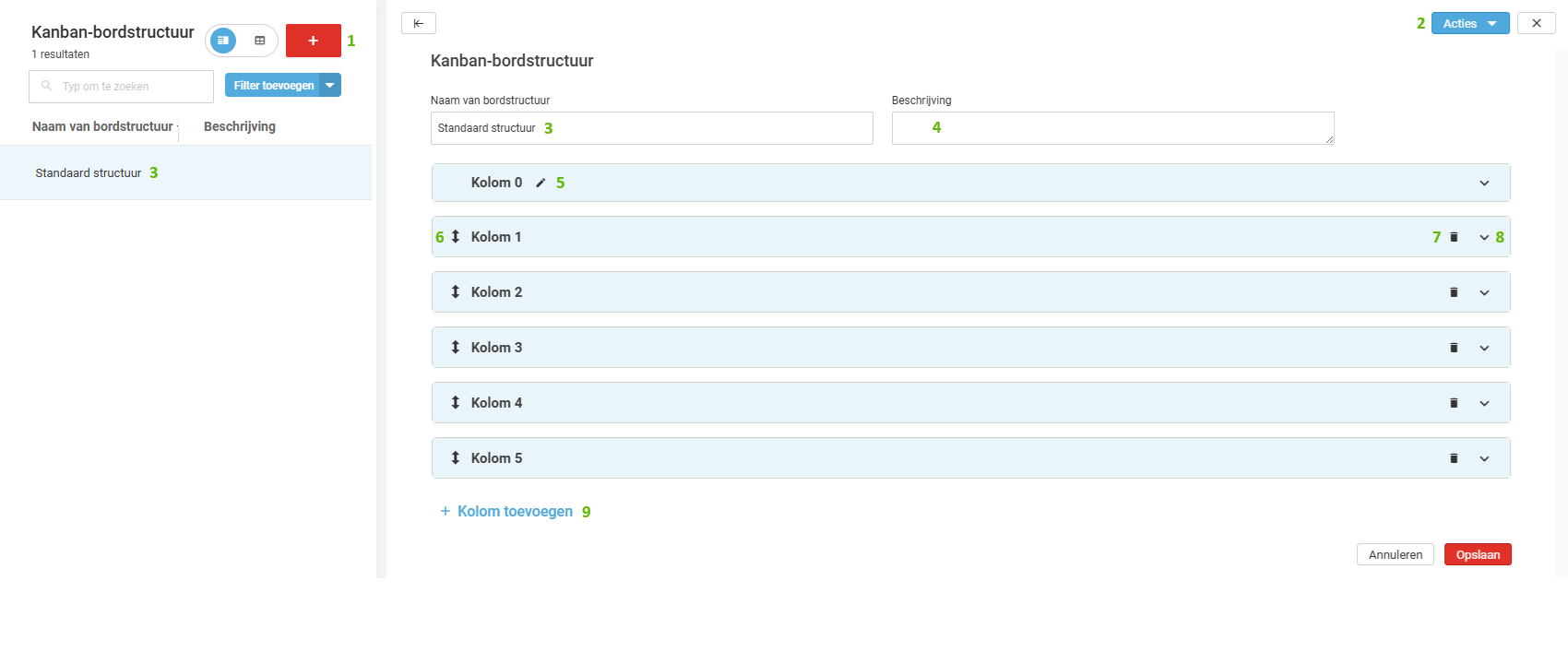
Vanuit Yoobi is er al 1 bordstructuur aanwezig: Standaard kanbanbord. Deze bordstructuur heeft 6 kolommen. Deze Standaard structuur is volledig aan te passen: wijzig de naam van het bord, wijzig kolomnamen en/of voeg kolommen toe of verwijder deze.
1. Nieuwe bordstructuur toevoegen
Voeg met de rode plusknop een nieuwe bordstructuur toe. De bordstructuur krijgt automatisch de naam 'Concept'. Wijzig, vul aan en sla de nieuwe bordstructuur op.
2. Acties
Klik voor de volgende acties op deze knop:
- Open kanbanbord (je navigeert direct naar het kanbanbord van deze bordstructuur)
- Bordstructuur verwijderen
- Bordstructuur deactiveren
- Geschiedenis
3. Naam
Naam van de bordstructuur, deze kan gewijzigd worden.
4. Beschrijving
Voeg eventueel een beschrijving toe. deze beschrijving is alleen zichtbaar in het beheerscherm.
5. Kolom 0
De eerste kolom, Kolom 0, kan niet verplaatst of verwijderd worden. Alleen de naam kan gewijzigd worden. Klik hiervoor op het potloodicoontje.
6. Volgorde kolommen
Bepaal zelf de volgorde van de kolommen. Ga op het pijltjesicoon staan en sleep de kolom naar de gewenste positie.
7. Kolom verwijderen
Klik op het prullenbak icoontje om een kolom te verwijderen. Je krijgt eerst nog een waarschuwing of je de kolom echt wilt verwijderen. Zijn er al projecten gekoppeld aan deze kolom, dan moet je een kolom selecteren waarnaar je de projecten wilt verplaatsen.
8. Taken koppelen
Klik om de taak informatie van deze kolom te openen. Voeg hier taken toe of wijzig of verwijder deze. Dit betekent op het moment dat een project vanuit het kanbanbord in deze kolom terecht komt, er een taak wordt aangemaakt bij dat project. Handig als er bijvoorbeeld een klant gemaild moet worden of een presentatie moet worden gemaakt.
9. Kolom toevoegen
Klik om een nieuwe kolom toe te voegen. Geef de kolom een naam en sla deze op.
Bordstructuur: Bordstructuur toevoegen, wijzigen of verwijderen
Klik op de rode plusknop om een nieuwe bordstructuur toe te voegen. De bordstructuur krijgt automatisch de naam 'Concept'. Wijzig of vul aan en sla de nieuwe bordstructuur op.
Bordstructuur wijzigen
Wijzig de naam en/of beschrijving van het bord. Wijzig kolomnamen of voeg kolommen toe of verwijder deze.
Ook beheer je hier de taken die gekoppeld zijn aan de kolommen in deze bordstructuur.
Let op: Je wijzigt de bordstructuur voor de hele organisatie. Dit zijn géén persoonlijke wijzigingen.
Bordstructuur verwijderen
Klik rechtsboven op de blauwe knop 'Acties' en kies voor 'Bordstructuur verwijderen'. De gehele bordstructuur wordt verwijderd.
Alle projecten gekoppeld aan dit bord worden ontkoppeld. Je krijgt dan de volgende melding:
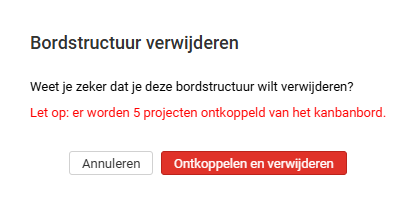
Let op: Er moet altijd 1 bordstructuur aanwezig zijn. Verwijder je de laatste bordstructuur, dan maakt Yoobi automatisch een nieuwe 'Standaard structuur' aan.
Let op: Bij het verwijderen van een bordstructuur, worden alle projecten ontkoppeld van de kolommen in het bord.
Bordstructuur: Takenscherm uitgelegd per onderdeel
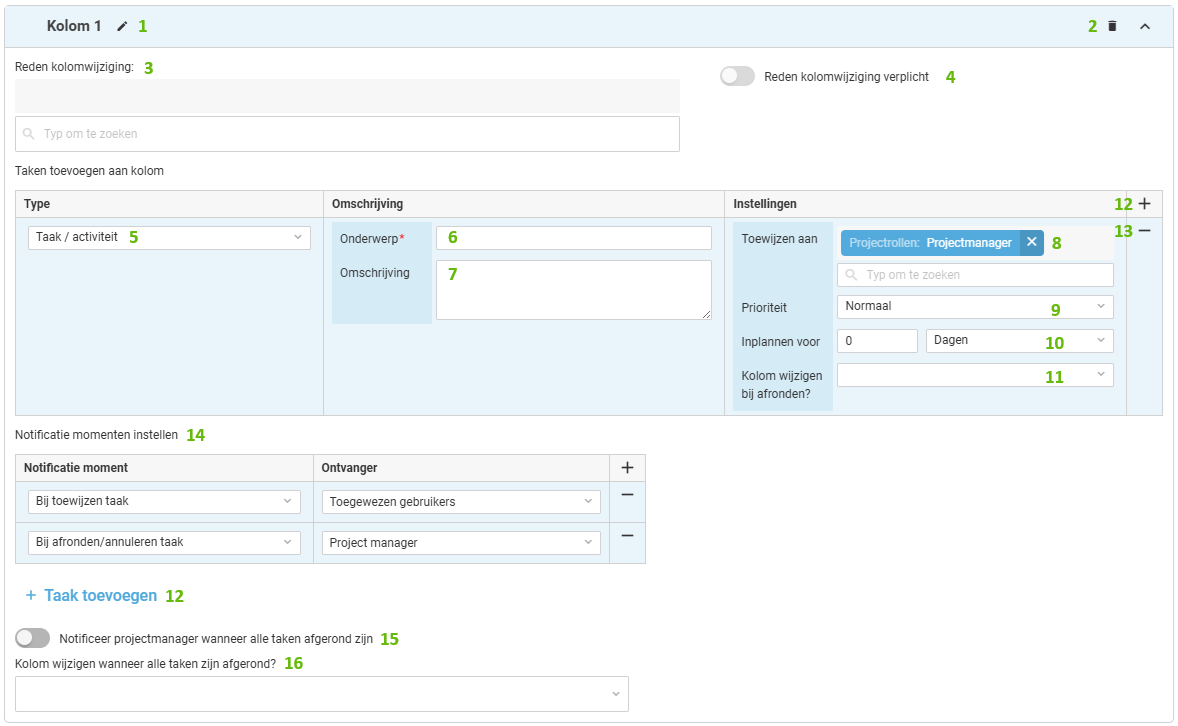
1. Kolomnaam wijzigen
Klik op het potloodicoontje om de naam van de kolom te wijzigen. Je kan ook dubbelklikken op de naam.
2. Kolom verwijderen
Klik op het prullenbakicoontje om de kolom te verwijderen. Let op: Je verwijdert hiermee ook alle toegevoegde taken. Zijn er projecten gekoppeld aan deze kolom dan krijg je daar een melding van en kun je deze projecten verplaatsen naar een andere kolom of helemaal ontkoppelen van het kanbanbord.
3. Reden kolomwijziging
Optioneel. Bij het wijzigen van een kolom kan een gebruiker ervoor kiezen om een reden voor deze kolomwijziging te selecteren. Hier in het beheerscherm selecteer je de mogelijke opties waaruit de gebruiker kan kiezen. Standaard heeft Yoobi al een aantal opties toegevoegd. Voeg zelf andere opties toe of wijzig of verwijder bestaande opties. Dit doe je bij trefwoorden. Ga naar Beheer > Systeemvoorkeuren > Trefwoorden > Categorie 'Project: Kolomwijzigingen'.
4. Reden kolomwijziging verplicht
Zet je deze instelling aan, dan is het bij het verplaatsen van een project naar een andere kolom, nu verplicht een reden te selecteren voor het wijzigen naar de andere kolom.
5. Taaktype
Standaard is het taaktype 'Taak/activiteit' geselecteerd. Selecteer indien gewenst een ander taaktype zoals 'Telefoon UIT' of 'Online afspraak'.
6. Onderwerp taak
Vul een onderwerp in.
7. Omschrijving taak
Vul de omschrijving in.
8. Taak toewijzen aan
Standaard staat hier 'Projectrollen: Projectmanager'. Dat betekent dat elke medewerker die in de rol van projectmanager aan het te verplaatsen project is gekoppeld, deze taak krijgt. Wil je dat iemand anders deze taak op zijn naam krijgt, klik 'Projectmanager' weg met het kruisje, en zoek in het zoekveld naar de gewenste medewerker(s).
9. Prioriteit taak
Selecteer indien gewenst welke prioriteit de taak moet krijgen: Urgent, Hoog, Normaal of Laag.
10. Inplannen taak
Geef je aan na hoeveel dagen de taak uitgevoerd moet worden nadat de kolom gewijzigd is.
11. Kolom wijzigen bij afronden taak
Als je wilt dat na het uitvoeren van deze taak, het project automatisch naar een andere wijzigt, selecteer hier dan de kolom waarnaar je het project wilt verplaatsen. Wil je niet dat het project automatisch naar een andere kolom wijzigt, kies dan 'Nee' of laat dit veld leeg.
12. Toevoegen taak
Voeg nog een taak toe. Dit kan via het plusicoontje of op de blauwe tekst '+ Taak toevoegen'.
13. Verwijderen taak
Klik op het minnetje achter de taak om deze te verwijderen.
14. Notificatie momenten instellen
Het is mogelijk om een notificatie te ontvangen als bijvoorbeeld de taak wijzigt, of als deze afgerond is. Stel het notificatie moment(en) in (wanneer moet er een notificatie aangemaakt worden) en de ontvanger (wie moet de notificatie ontvangen).
15. Notificatie projectmanager
Als je wilt dat na het uitvoeren van alle taken de projectmanager(s) gekoppeld aan dit project een notificatie ontvangen, zet het schuifje dan op 'AAN'.
16. Kolom wijzigen bij afronden álle taken
Als je wilt dat na het uitvoeren van alle taken het project automatisch naar een andere kolom wordt gewijzigd, selecteer hier dan de kolom waarnaar je het project wilt verplaatsen. Wil je niet dat het project automatisch naar een andere kolom verplaatst, kies dan 'Nee' of laat dit veld leeg.
Projecten toevoegen aan kanbanbord
Er zijn 4 manieren om projecten toe te voegen aan het kanbanbord:
- In het kanbanbord zelf
- In de projectdetails
- Via een bulkmutatie
- Bij het aanmaken van een nieuw project
1. Kanbanbord
- Klik in het kanbanbord rechtsboven op de knop 'Project(en) toevoegen' om 1 of meerdere projecten toe te voegen.
- Er opent een lijst met projecten. Dit zijn alleen de projecten die nog niet zijn toegevoegd aan dit kanbanbord.
- Selecteer 1 of meerdere projecten en kies 'Toevoegen'.
- De projecten zijn nu toegevoegd aan het kanbanbord in de 1e kolom (Kolom 0). De projecten zijn nu gekoppeld aan deze kolom.
2. Projectdetails
- Ga naar het menu 'Projecten'. Open een project om naar de projectdetails te gaan. Ga naar tabblad 'Overzicht'.
- Klik op het gegevensblokje 'Standaard kanbanbord' en selecteer de gewenste kolom.
- Of klik rechtsboven op 'Projectinstellingen' > tabblad 'Projectgegevens' en selecteer in het veld 'Standaard kanbanbord' de gewenste kolom.
- Zodra een project gekoppeld is aan een kolom, zal deze in het kanbanbord getoond worden. Tenzij is ingesteld dat de betreffende kolom niet in het kanbanbord getoond moet worden.
3. Bulkmutatie
Via de bulkmutatie projecten koppel je eenvoudig meerdere projecten aan een bepaalde kolom in het kanbanbord.
- Ga naar Beheer > Bulkmutaties > Bulkmutatie projecten.
- Selecteer de projecten. Kies bij 'Kanban-bordstructuur' de gewenste kanbanbord kolom.
- Voer de bulkmutatie door.
- De projecten zijn nu gekoppeld aan de gekozen kolom en in deze kolom dus zichtbaar in het kanbanbord.
4. Nieuw project
- Selecteer in het aanmaakscherm van een project aan welke kolom je het project wilt koppelen.
Projecten verplaatsen naar een andere kolom
- In het kanbanbord zelf
- In de projectdetails
- Via een bulkmutatie
Kanbanbord
- Open het kanbanbord.
- Klik op een projectkaartje en sleep het project naar een andere kolom.
- De pop-up 'Kolom wijzigen?' opent. Geef (indien gewenst) aan wat de reden van de kolomwijziging is. En bepaal of de ingestelde taken wel of niet aangemaakt moeten worden. Wil je dat een taak niet wordt aangemaakt, zet het schuifje dan op 'UIT'.
- Het project staat nu in een andere kolom en is nu ook gekoppeld aan deze kolom.
Projectdetails
- Ga naar het menu 'Projecten'. Open een project om naar de projectdetails te gaan. Ga naar tabblad 'Overzicht'.
- Ga naar het gegevensblokje 'Standaard kanbanbord' en wijzig de kanbanbordkolom.
- Of klik rechtsboven op 'Projectinstellingen' > tabblad 'Projectgegevens' en wijzig in het veld 'Standaard kanbanbord' de kolom.
- Het project zal nu in de gekozen kolom getoond worden in het kanbanbord.
Bulkmutatie
Via de bulkmutatie projecten verplaats je eenvoudig meerdere projecten naar een andere kolom in het kanbanbord.
- Ga naar Beheer > Bulkmutaties > Bulkmutatie projecten.
- Selecteer de projecten. Kies bij 'Kanban-bordstructuur' de gewenste kanbanbord kolom.
- Voer de bulkmutatie door.
- De projecten zijn nu gekoppeld aan de gekozen kolom en in deze kolom dus zichtbaar in het kanbanbord.
Pop-up 'Kolom wijzigen' wanneer je een project verplaatst
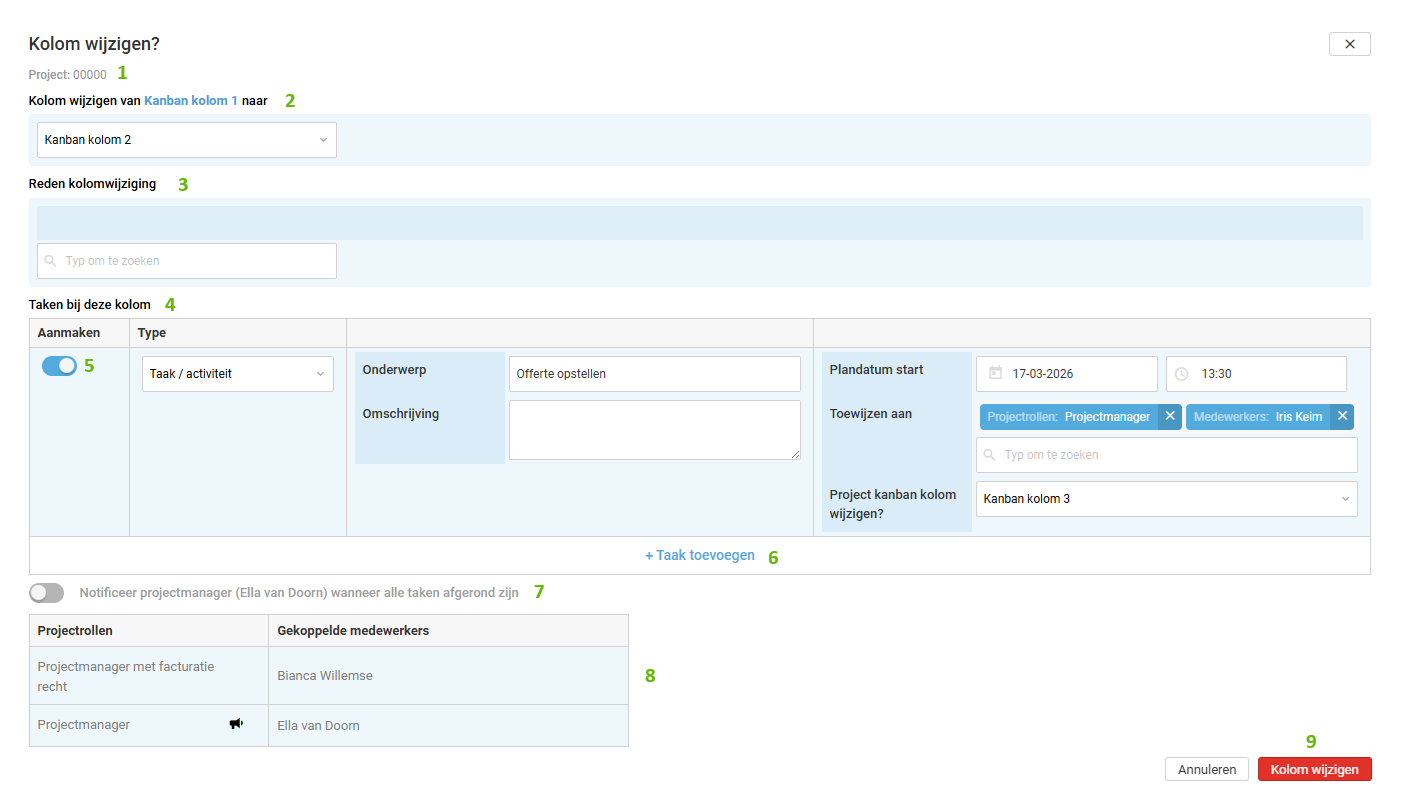
1. Project
Hier wordt de projectnaam getoond van het project dat verplaatst wordt.
2. Kolom wijzigen
Hier zie je uit welke kolom het project afkomstig is en naar welke kolom deze nu verplaatst wordt. Je kunt hier ook nog een andere kolom kiezen. De pop-up wijzigt direct mee. De ingestelde taken bij deze kolom worden nu getoond.
3. Reden kolomwijziging
Dit veld is alleen zichtbaar als je bij het beheer van deze bordstructuur 1 of meerdere redenen (trefwoorden) hebt toegevoegd waaruit je hier nu kan kiezen. Selecteer een reden. Dit is optioneel, tenzij is ingesteld dat het selecteren van een reden verplicht is.
4. Taken voor deze kolom
De taken ingesteld in de bordstructuur (Beheer > Systeemvoorkeuren > Kanban-bordstructuren) worden hier getoond. Deze taken worden automatisch aangemaakt als je de rode knop 'Kolom wijzigen' aanklikt. Alle velden zijn nog te wijzigen in deze pop-up.
5. Aanmaken
Wil je dat een taak niet wordt aangemaakt, zet dan het schuifje voor de taak op 'Uit'.
6. Taak toevoegen
Wanneer je een extra taak wilt toevoegen, klik je op '+ Taak toevoegen'.
7. Notificeer projectmanager
Wanneer je het schuifje op 'Aan' zet, krijgt de projectmanager een notificatie als alle taken afgerond zijn.
8. Overzicht gekoppelde projectmanagers
In dit overzicht worden in de 1e kolom de aanwezige projectrollen getoond.
In de kolom worden de gekoppelde medewerkers getoond die bij dit project aan deze projectrol zijn gekoppeld.
Het megafoonicoontje geeft aan of er is ingesteld dat deze personen in deze rol een notificatie ontvangen bij het aanmaken van de taak/taken.
9. Kolom wijzigen
Door deze knop te klikken, wordt de kolom gewijzigd, worden de taken aangemaakt en indien ingesteld, de notificaties verstuurd.
Projecten ontkoppelen en niet meer tonen in het kanbanbord
- In de projectdetails
- Via een bulkmutatie
1. Projectdetails
- Ga naar het menu 'Projecten'. Open een project om naar de projectdetails te gaan. Ga naar tabblad 'Overzicht'.
- Ga naar het gegevensblokje 'Standaard kanbanbord' en wijzig de kanbanbordkolom naar 'Geen'.
- Of klik rechtsboven op 'Projectinstellingen' > tabblad 'Projectgegevens' en wijzig in het veld 'Standaard kanbanbord' de kolom naar 'Geen'.
- Het project is nu niet meer gekoppeld aan een kolom, en wordt dus ook niet meer getoond in het kanbanbord.
2. Bulkmutatie
Via de bulkmutatie projecten verplaats je gemakkelijk meerdere projecten naar een andere kolom in het kanbanbord.
- Ga naar Beheer > Bulkmutaties > Bulkmutatie projecten.
- Selecteer de projecten. Kies bij 'Kanban-bordstructuur' de kolom 'Ontkoppel project(en) van het kanbanbord'.
- Voer de bulkmutatie door.
- De projecten zijn nu niet meer gekoppeld aan een kolom, en worden dus ook niet meer getoond in het kanbanbord.
Wijzigingen in kanbanbord opslaan voor jezelf of de organisatie
- Zichtbaarheid kolommen. Het aan en uitvinken van kolommen in 'Configureer kanbanbord' > tab 'Kolommen beheren' is een persoonlijke instelling, maar als je rechten hebt tot het opslaan van organisatie instellingen dan kun je dit ook opslaan voor de gehele organisatie.
- Kolomnaam wijzigen, volgorde bepalen en/of kolom verwijderen. Dit zijn wijzigingen die je altijd voor de héle organisatie opslaat.
- Inhoud kaartjes. Het aan- en uitvinken van velden en het bepalen van de volgorde in 'Configureer kanbanbord' > tab 'Kaartjes beheren' is een persoonlijke instelling, maar als je rechten hebt tot het opslaan van organisatie instellingen dan kun je dit ook opslaan voor de gehele organisatie.
- Verplaatsen projecten naar andere kolom. Dit is een actie voor de héle organisatie.
- Bordstructuren beheren. Dit is een actie voor de héle organisatie. Bordstructuren toevoegen, wijzigen, verwijderen, en taken toevoegen, wijzigen of verwijderen.
Rechten
1. Inzage kanbanbord: projectdetails
Als je rechten hebt tot 'Projectdetails', dan heb je het recht om het kanbanbord in te zien.
Dit recht stel je in via Beheer > Systeemvoorkeuren > Gebruikersrol of Projectrol > Projecten.
- Heb je via de gebruikersrol het recht tot projectdetails, dan zie je álle projecten in het kanbanbord.
- Heb je via de projectrol het recht tot projectdetails, dan zijn alleen die projecten zichtbaar waarbij jij in de projectrol aan gekoppeld bent. Dus bijvoorbeeld de projecten waar je projectmanager van bent.
Met alleen projectdetailrechten kun je:
- Het kanbanbord openen
- Projecten verplaatsen naar andere kolommen
- Instellen of je projecten wel/niet getoond wilt hebben (via 'Configureer kanbanbord')
- Kolommen toevoegen, hernoemen, verplaatsen en verwijderen
- Bordstructuren aanmaken, wijzigen en verwijderen
- Taken koppelen aan bordstructuren
- Taken toevoegen op het moment dat je een kolom wijzigt
2. Configureren kanbanbord: Kanbanbord beheren
Heb je naast de projectdetailrechten ook het recht 'Kanbanbord beheren' dan kun je wél de kolommen hernoemen, toevoegen, verwijderen, verplaatsen en nieuwe kolommen toevoegen. Ook kun je bordstructuren aanmaken, wijzigen en verwijderen en koppel je taken aan bordstructuren.
Dit recht stel je in via Beheer > Systeemvoorkeuren > Gebruikersrollen > Projecten.
-
Gepubliceerd op:
-
Gemaakt door:Iris Keim
-
Bijgewerkt op:19-03-2026
-
Tag:
-
Door:Iris Keim
-
Supporttag:
-
Meer:English releasenotes